발주포털#
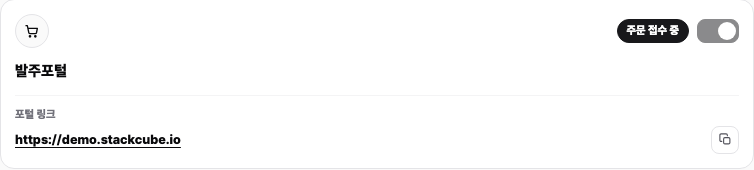
발주포털은 거래처가 로그인해 품목을 고르고 주문하는 전용 페이지입니다. 같은 품목을 자주 주문하는 거래처부터 연결하세요.
처음 설정하기#
- 발주채널에서 발주포털 주소와 표시 이름을 정합니다.
- 포털에 보여줄 품목, 옵션, 가격을 확인합니다.
- 거래처가 직접 가입하게 하거나 관리자가 계정을 만듭니다.
- 관리자가 가입 신청을 승인하면 거래처 프로필과 로그인 계정이 만들어집니다.
- 거래처가 품목과 배송 정보를 입력해 주문을 보냅니다.
- 담당자가 주문관리에서 내용을 확인하고 승인합니다.
- 거래처는 포털의 발주내역에서 처리 상태를 확인합니다.
포털 주문도 자동으로 승인되지 않습니다. 주문관리에서 품목, 수량, 단가, 배송 정보와 중복 여부를 확인하세요.
거래처가 할 수 있는 일#
거래처는 포털에서 다음 일을 합니다.
- 직접 가입 신청
- 로그인과 비밀번호 변경
- 내 정보와 연락처, 배송지 정보 수정
- 노출 품목 검색
- 옵션 선택, 장바구니 담기, 발주 제출
- 자신의 발주내역과 주문 상태 확인

계정은 거래처관리에서 직접 만들거나 가입 신청을 승인할 때 만듭니다. 이미 등록된 거래처에는 로그인 계정만 연결하면 됩니다.
가입 신청 승인#
거래처가 포털에서 가입을 신청하면 거래처관리 > 가입 신청에 표시됩니다. 신청 정보를 확인한 뒤 승인하거나 반려하세요.
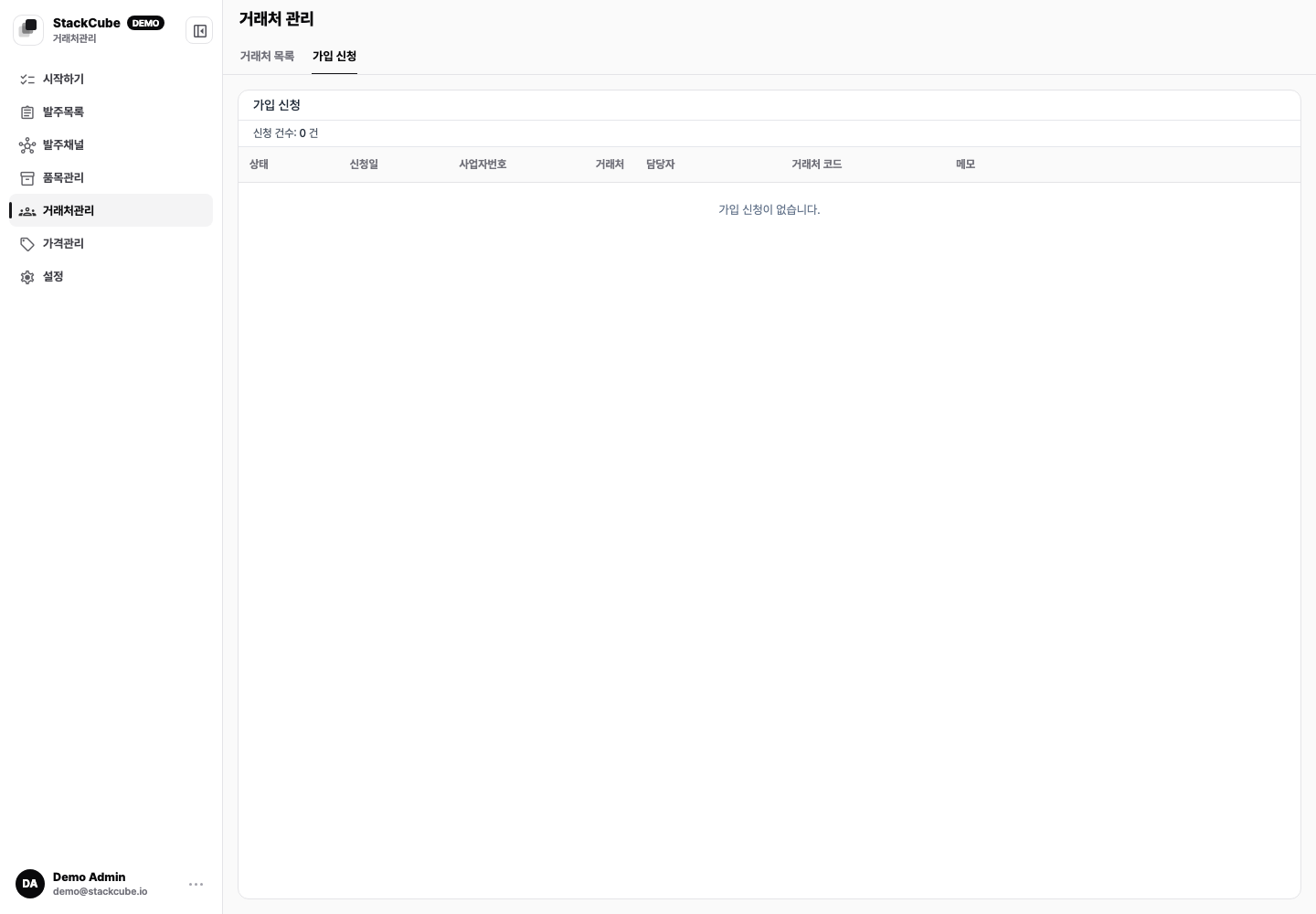
승인 전 확인할 항목:
- 상호와 사업자등록번호
- 담당자 이름, 휴대폰, 이메일
- 요청한 로그인 아이디 중복 여부
- 기존 거래처와 중복 등록되는지 여부
- 적용할 거래처 코드
- 내부 담당자와 가격 등급
승인하면 거래처 프로필과 포털 계정이 만들어집니다. 반려할 때는 재신청을 확인할 수 있도록 사유를 남기세요.
여러 거래처를 한꺼번에 등록하거나 가입 신청을 처리하는 방법은 거래처 대량 등록과 가입 신청을 참고하세요.
거래처별 가격#
포털 가격은 거래처에 지정한 가격 등급과 가격 규칙으로 계산됩니다. 같은 품목도 거래처에 따라 다른 가격이 표시될 수 있습니다.
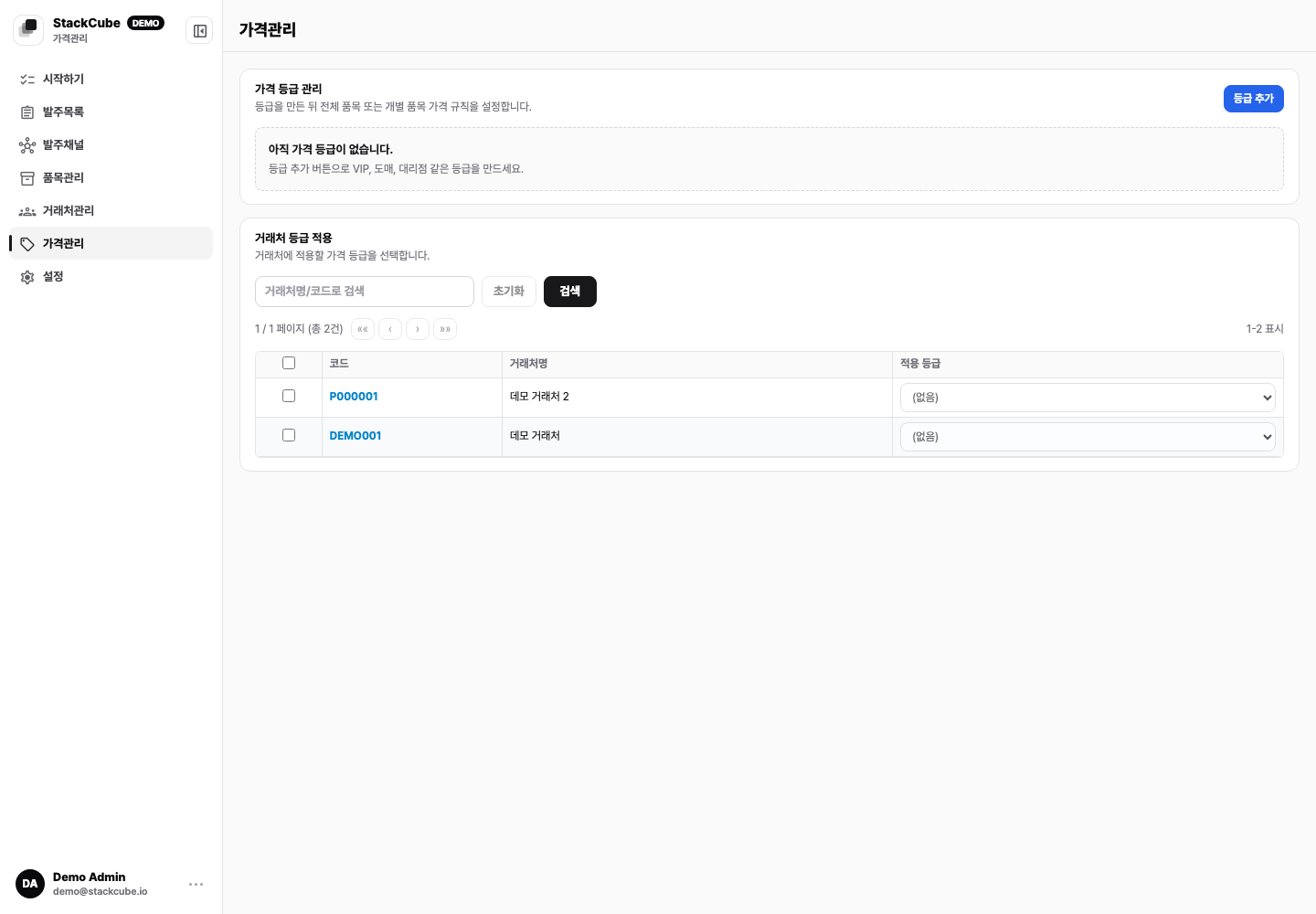
거래처별 가격을 적용하려면 아래 순서로 준비하세요.
- 품목 기본 판매단가를 입력합니다.
- VIP, 대리점, 도매 같은 가격 등급을 만듭니다.
- 거래처에 가격 등급을 배정합니다.
- 등급별 고정가 또는 할인율 규칙을 설정합니다.
- 테스트 거래처로 포털에 로그인해 가격을 확인합니다.
가격 등급과 규칙 설정은 거래처별 단가를 참고하세요.
발주내역 확인#
거래처는 로그인 후 발주내역에서 승인대기, 승인, 반려 상태와 주문 상세를 확인합니다.
거래처도 주문 상태를 보므로 언제 승인하거나 반려할지 팀 안에서 정해두세요.
결제가 필요한 경우#
발주포털은 거래처가 주문을 보내고 담당자가 승인하는 곳입니다. 카드나 계좌 결제는 기본 기능에 포함되지 않습니다. 결제가 필요하면 승인 시점, 세금계산서, 여신과 정산 방법을 먼저 정하세요.
결제를 연결하기 전에 아래 항목을 정하세요.
- 주문 제출 전에 결제를 필수로 받을지
- 주문 승인 후 결제 링크를 보낼지
- 거래처 여신, 세금계산서, 월말 정산을 유지할지
- 결제 취소와 부분 출고, 반품을 어느 시스템에서 처리할지
결제 연결은 발주포털 설정과 별도로 진행합니다.
설정 단계#
- 발주포털 주소와 표시 이름을 정합니다.
- 발주포털 주문 접수를 켭니다.
- 비로그인 가격 표시 여부를 정합니다.
- 옵션 표시 방식을 나열형 또는 그룹 선택형으로 정합니다.
- 포털에 보여줄 품목과 이미지, 설명을 확인합니다.
- 거래처 계정을 직접 만들지, 가입 신청을 받을지 정합니다.
- 거래처 가격 등급과 가격 규칙을 확인합니다.
- 테스트 거래처로 로그인해 발주와 발주내역을 확인합니다.
주소, 비로그인 가격, 옵션 표시 방식과 주문 접수 여부는 발주채널 설정과 인입 내역에서 관리합니다.
처음 공유할 거래처#
반복 주문이 많고 품목과 단가가 정리된 거래처부터 포털을 공유하세요. 다른 거래처는 이메일, 카카오톡, 문자나 파일 주문을 그대로 써도 됩니다.
처음부터 전체 거래처에 열지 말고, 가격과 카탈로그가 검증된 거래처 몇 곳에 먼저 공유하세요. 첫 주에는 가입 신청, 로그인 실패, 노출 품목 누락, 가격 등급 오류, 발주내역 문의를 매일 확인합니다.