거래처별 단가#
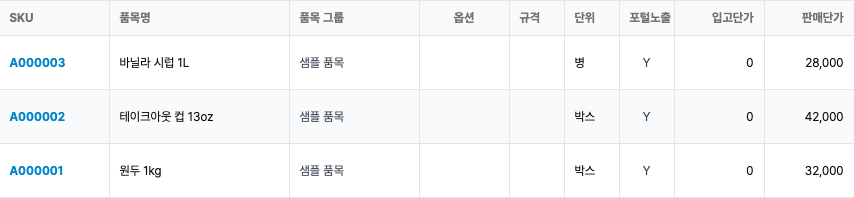
기본 품목 단가를 입력하고, 별도 단가가 필요한 거래처에 가격 등급과 가격 규칙을 지정하세요. 주문에 적힌 가격과 계산된 가격은 승인 전에 비교합니다.
가격 모델#
가격은 기본 품목 단가, 거래처 가격 등급과 가격 규칙으로 나뉩니다.
- 기본 품목 단가
- 거래처 가격 등급
- 특정 품목 또는 SKU 고정가 규칙
- 할인율 규칙
- 수량 또는 기간 제한 규칙
설정 순서#
첫 실제 주문에 필요한 가격부터 설정하세요. 과거의 모든 예외를 한 번에 옮길 필요는 없습니다.
다음 순서로 등록하세요.
- 기본 품목 단가
- 거래처 그룹용 가격 등급
- 거래처별 가격 등급 배정
- 고정가 또는 할인율 규칙
- 필요한 경우에만 수량 또는 기간 제한
가격관리에서 설정하기#
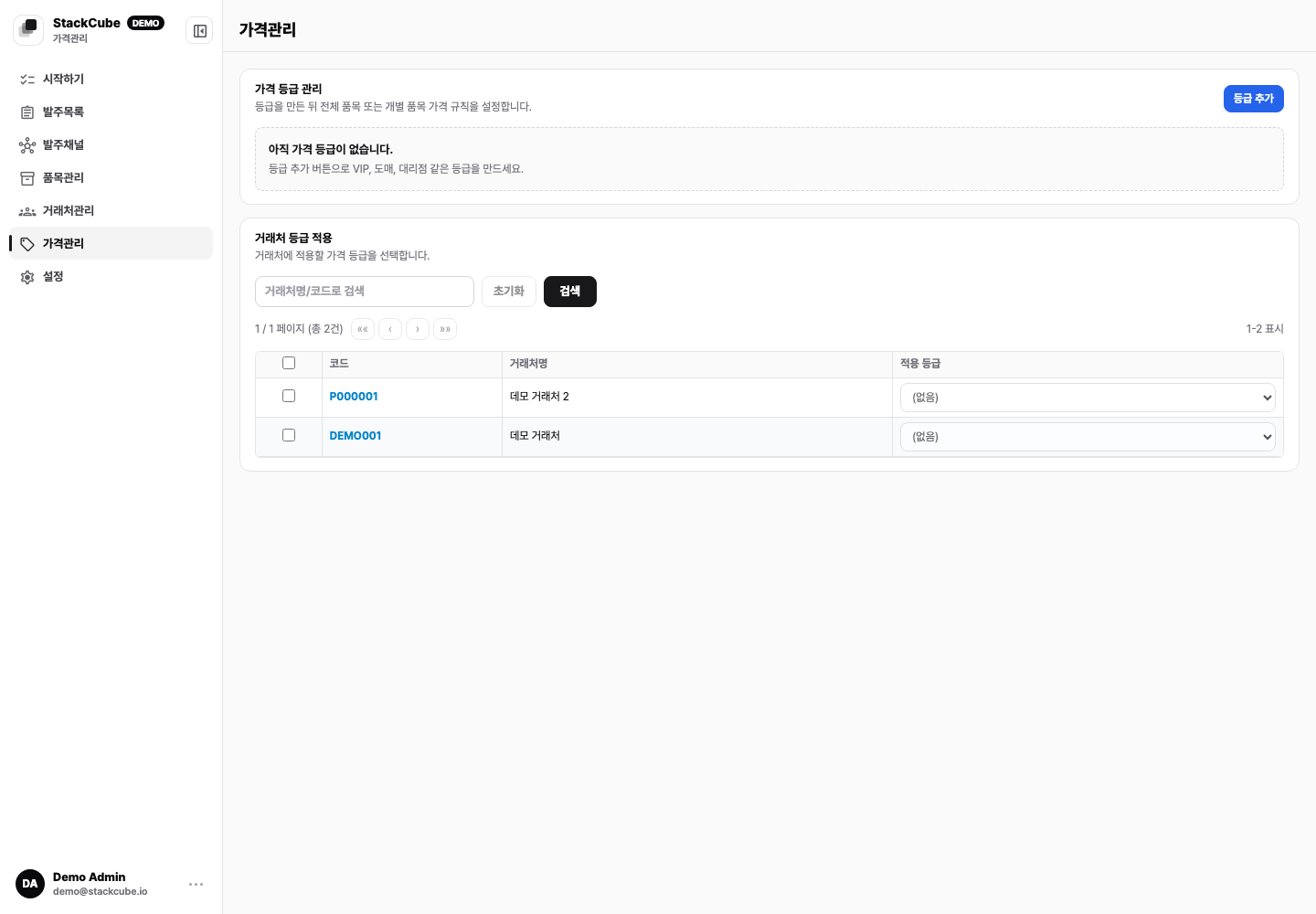
가격관리에서 다음 순서로 설정합니다.
- 가격 등급 관리에서 VIP, 도매, 대리점 같은 등급을 만듭니다.
- 거래처 등급 적용에서 거래처를 검색하고 선택 거래처에 등급을 적용합니다.
- 등급별 가격 규칙 설정에서 전체 품목 규칙이나 특정 품목 규칙을 추가합니다.
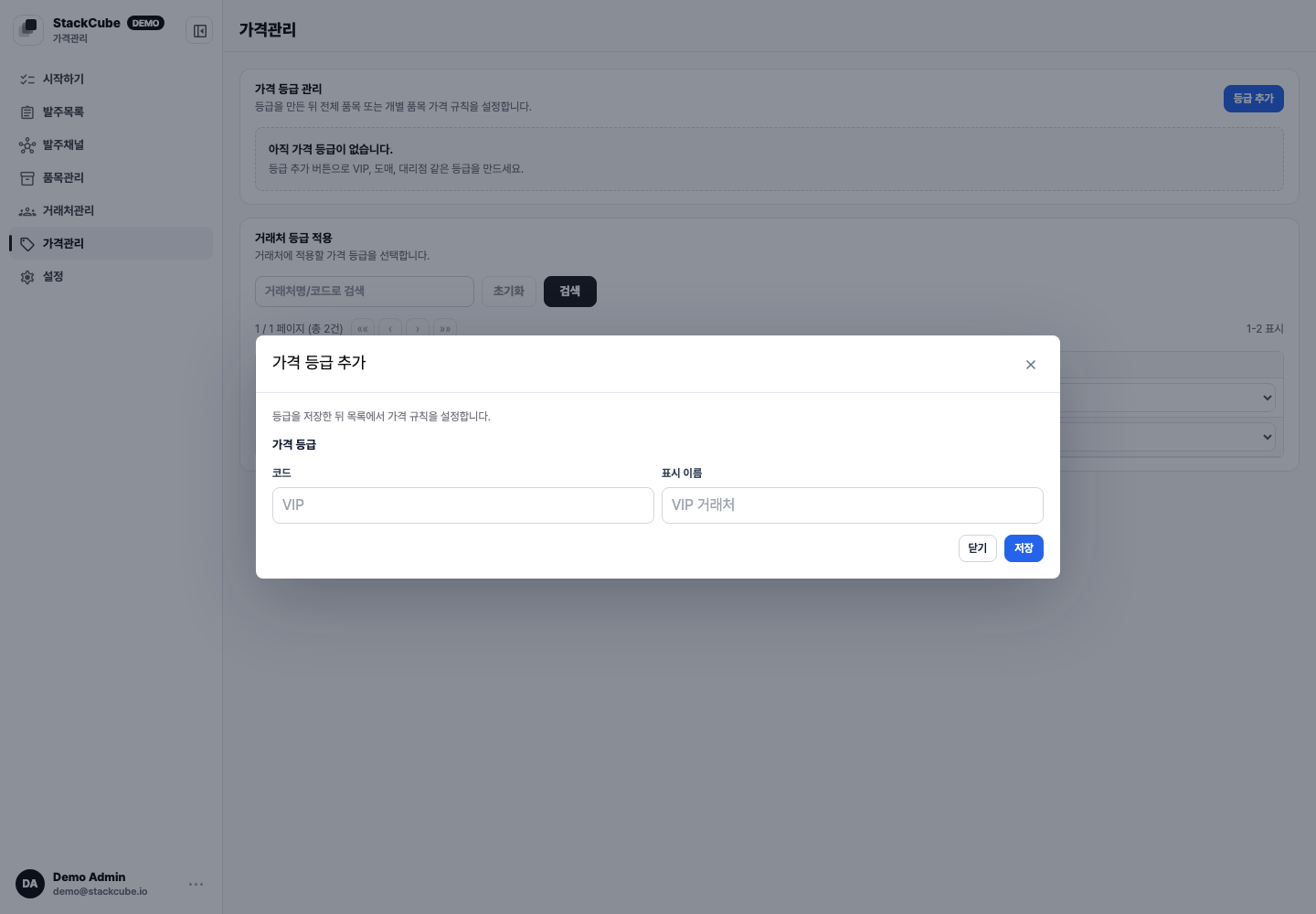
등급 코드는 중복할 수 없습니다. 표시 이름은 알아보기 쉽게 쓰고, CSV와 연동에 쓰는 코드는 짧게 유지하세요.
가격 규칙#
가격 규칙은 전체 품목이나 특정 SKU에 적용합니다.
| 조건 | 설명 |
|---|---|
| 기본 | 항상 적용되는 규칙 |
| 수량 구간 | 최소·최대 수량 범위에만 적용 |
| 기간 한정 | 시작일과 종료일 사이에만 적용 |
| 수량+기간 | 수량 조건과 기간 조건을 함께 만족할 때 적용 |
| 유형 | 설명 |
|---|---|
| 고정가격 | 해당 조건에서 지정 가격을 사용 |
| 할인율 | 기본 판매단가에서 할인율을 적용 |
같은 대상에 수량과 기간 조건이 겹치지 않게 설정하세요. 프로모션과 단기 특가는 종료일을 입력합니다.
가격 규칙 CSV#
가격 규칙이 많다면 CSV로 내려받아 수정한 뒤 다시 업로드하세요. 규칙 ID가 있으면 기존 규칙이 바뀌고, 없으면 새 규칙이 추가됩니다.
업로드 기준:
- 고정가격과 할인율은 둘 중 하나만 입력합니다.
- 기간은
YYYY-MM-DD형식을 사용합니다. - 전체 규칙은 대상유형에 전체를 입력합니다.
- 품목 규칙은 SKU를 입력합니다.
- 업로드 후 가격 규칙 설정 창의 저장 버튼을 눌러야 적용됩니다.
주문에서 가격 확인#
주문관리에서 주문에 적힌 가격과 계산된 가격을 비교하세요. 가격이 다르거나 비어 있는 주문, 기간이 끝난 규칙이 적용된 주문을 먼저 확인합니다.
같은 가격을 계속 수정한다면#
같은 가격을 반복해서 고친다면 가격 등급이나 가격 규칙을 수정하세요.