주문 검토와 승인#
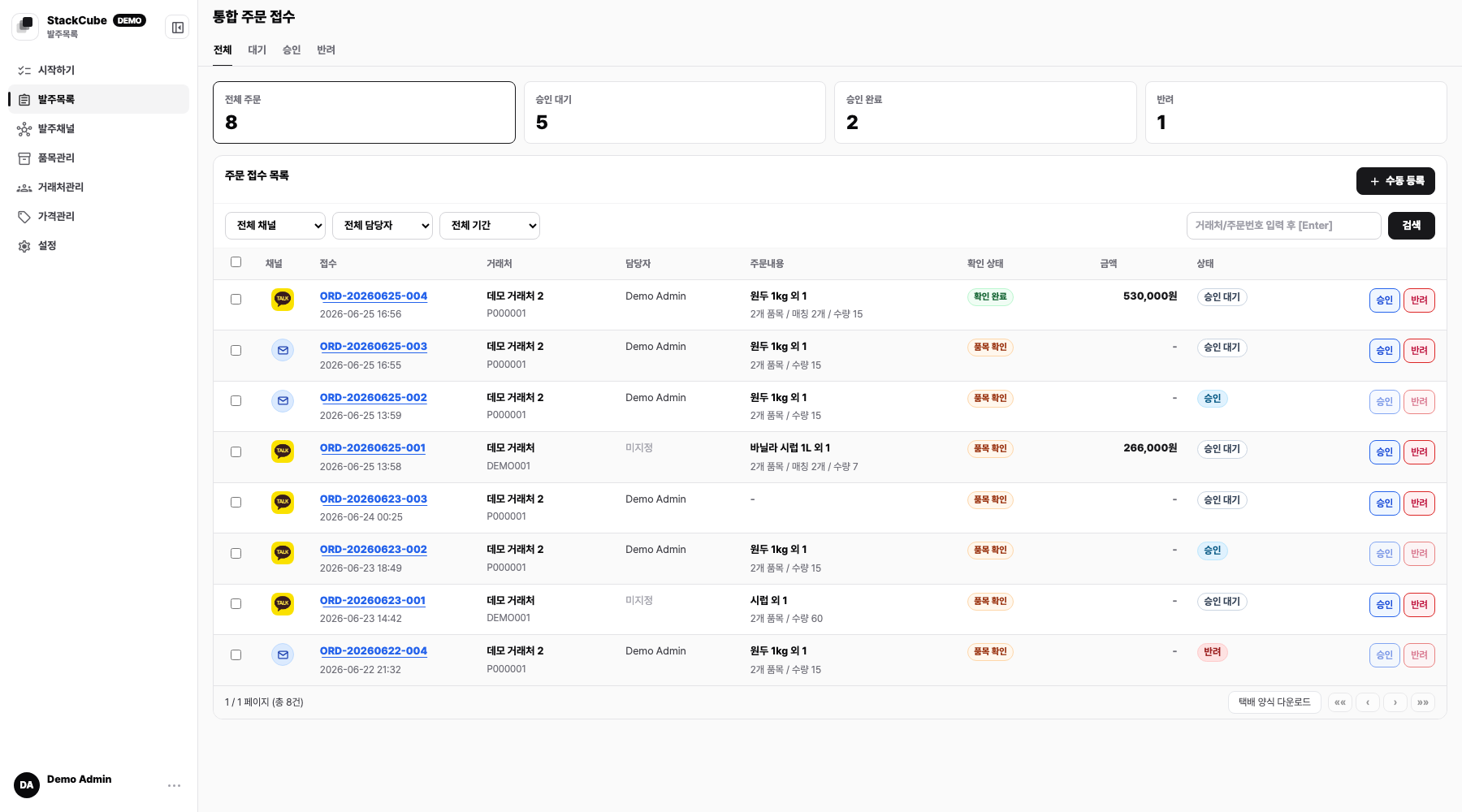
연결한 채널에서 주문이 들어오면 주문관리의 승인대기 목록에 표시됩니다. AI가 원문을 주문 형태로 정리하지만 승인과 출고는 담당자가 결정합니다.
첫 실제 주문 찾기#
- 주문관리를 엽니다.
- 거래처명, 주문번호 또는 발신 정보로 검색합니다.
- 주문의 채널 아이콘과 접수 시간을 확인합니다.
- 주문을 열어 원문과 정리된 주문 라인을 비교합니다.
주문이 없다면 발주채널 → 인입 내역을 먼저 확인하세요. 원문이 보이면 처리 상태와 생성된 주문 링크를 확인하고, 원문도 없다면 채널 설정을 다시 점검합니다.
승인 전 확인#
- 거래처가 올바르게 연결됐는지
- 품목과 옵션이 원문과 같은지
- 수량과 단위가 맞는지
- 기본 단가 또는 거래처 단가가 맞는지
- 주문 통화가 맞는지
- 배송일, 주소와 요청사항이 빠지지 않았는지
- 같은 주문이 중복으로 들어오지 않았는지
- 원문과 첨부파일을 열 수 있는지
확인되지 않은 품목이나 가격이 있으면 주문을 승인대기로 두고 수정합니다.
품목이 매칭되지 않을 때#
원문의 품목명이 카탈로그와 다르면 주문 라인에서 올바른 품목을 선택합니다. 같은 표현이 반복되면 매칭 지식에 별칭을 추가하세요.
새 품목이라면 품목을 먼저 등록한 뒤 주문으로 돌아와 다시 매칭합니다.
직접 등록#
전화, 대면 주문이나 아직 연결하지 않은 채널의 주문은 주문관리 상단의 직접 등록에서 넣습니다.
| 탭 | 사용할 때 |
|---|---|
| 직접 등록 | 거래처, 품목과 수량을 직접 입력할 때 |
| 이메일 | 이메일 본문과 첨부파일을 등록할 때 |
| 카카오톡 | 대화 원문과 파일을 등록할 때 |
| 문자 | 문자 본문과 MMS 파일을 등록할 때 |
| 발주포털 | 선택한 거래처의 포털을 열어 대신 주문할 때 |
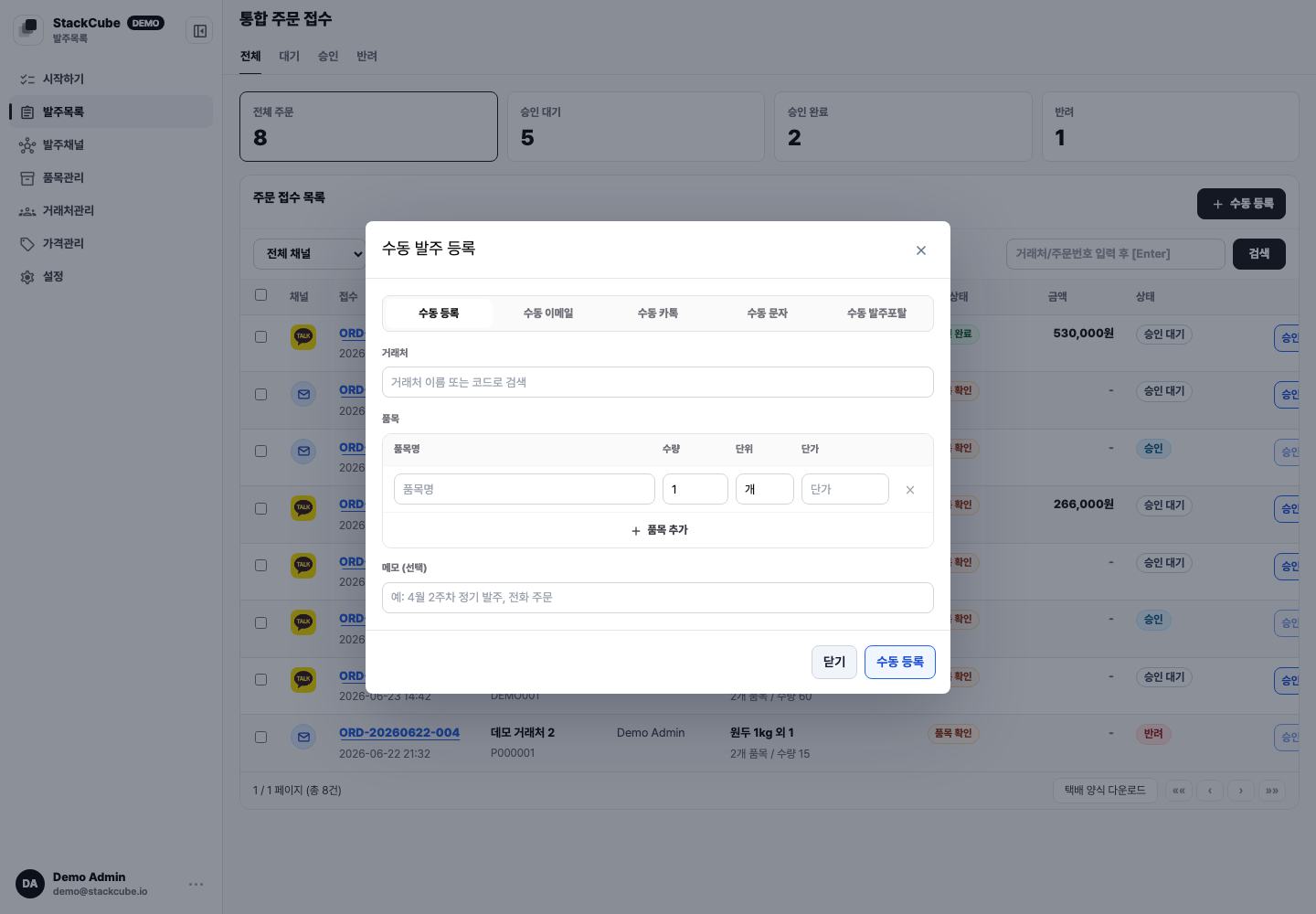
이미지, XLSX, CSV와 PDF를 최대 10개까지 첨부할 수 있습니다. 파일 하나는 10MB, 전체 첨부파일은 30MB를 넘을 수 없습니다.
직접 등록은 채널을 연결하기 전에 시험하거나 예외 주문을 남길 때 사용합니다. 반복해서 들어오는 주문이라면 해당 채널을 연결하세요.
목록과 담당자#
주문관리에서는 채널, 기간, 담당자, 검색어로 주문을 찾을 수 있습니다. 거래처에 내부 담당자가 지정되어 있으면 담당자 필터로 처리할 주문을 나눕니다.
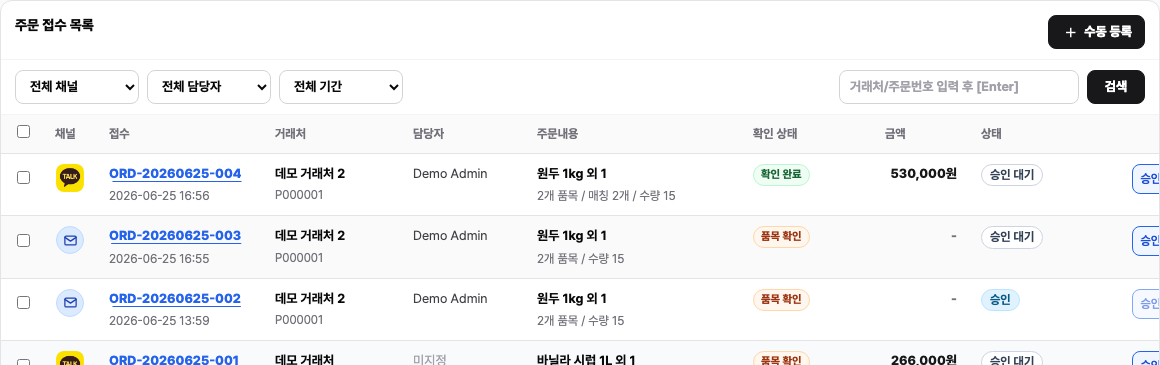
여러 주문을 선택하면 담당자를 한 번에 바꾸거나 삭제할 수 있습니다. 삭제 전에는 선택한 주문이 이미 출고되거나 ERP로 전송되지 않았는지 확인하세요.
승인과 반려#
내용이 맞으면 주문을 승인합니다. 출고에 필요한 정보가 부족하거나 주문 자체가 잘못 들어왔다면 반려하거나 승인대기로 둡니다.
승인한 주문은 택배사 CSV로 내려받거나 ERP로 보냅니다. 같은 주문을 다시 내보낼 때는 이미 출고됐는지 확인하세요.
승인 후 내용을 고쳐야 한다면 주문 메뉴에서 재검토를 선택합니다. ERP로 전송 중이거나 이미 전송된 주문은 재검토할 수 없습니다.
승인한 주문의 거래명세표는 주문 상세의 문서에서 보내고 발송 이력을 확인합니다. 거래명세표 보내기에 필요한 설정을 정리했습니다.
같은 문제가 반복된다면 주문에 문제가 있을 때를 참고하세요. 주문 메뉴의 변경 이력 보기에서는 누가 주문을 수정했는지 확인할 수 있습니다.