이카운트 품목 연동#
먼저 이카운트 세팅을 마치고 연결 상태가 연동 중인지 확인하세요. 계정 설정을 수정한 뒤 저장하지 않았다면 품목 동기화를 실행할 수 없습니다.
1. 가져올 품목 선택#
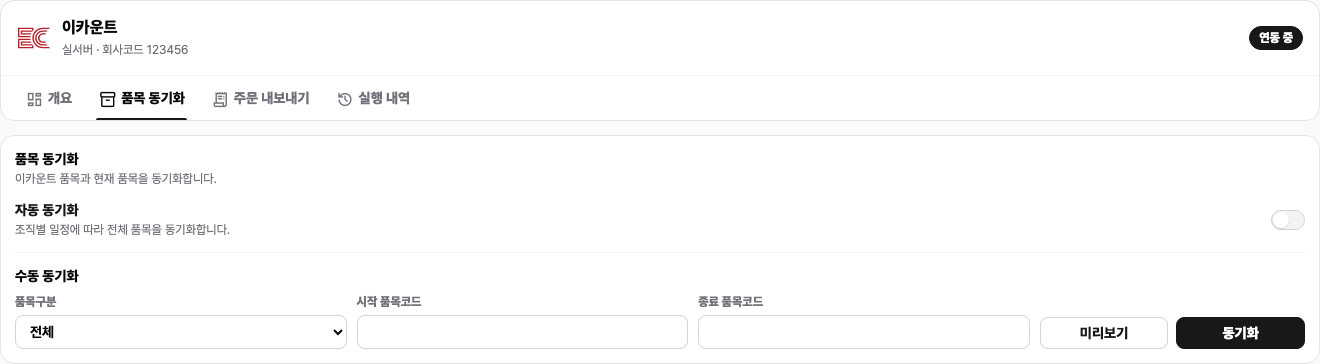
설정 → 연동 → 이카운트 → 품목 동기화로 이동합니다.
- 필요한 경우 품목구분을 선택합니다.
- 일부 품목만 가져오려면 시작 품목코드와 종료 품목코드를 입력합니다.
- 전체 품목을 가져오려면 품목코드 범위를 비워 둡니다.
- 미리보기를 누릅니다.
2. 미리보기 확인#
미리보기에서는 품목을 저장하거나 수정하지 않습니다. 아래 항목과 실제 변경 내용을 확인하세요.
- 신규: 스택큐브에 새로 등록할 품목
- 변경: 품목명, 규격, 단위, 바코드, 단가 등이 달라진 품목
- 동일: 바뀔 내용이 없는 품목
- 중단 예정: 전체 동기화에서 사용 중단할 품목
- 제외: 필수 정보가 없거나 가져올 수 없는 품목
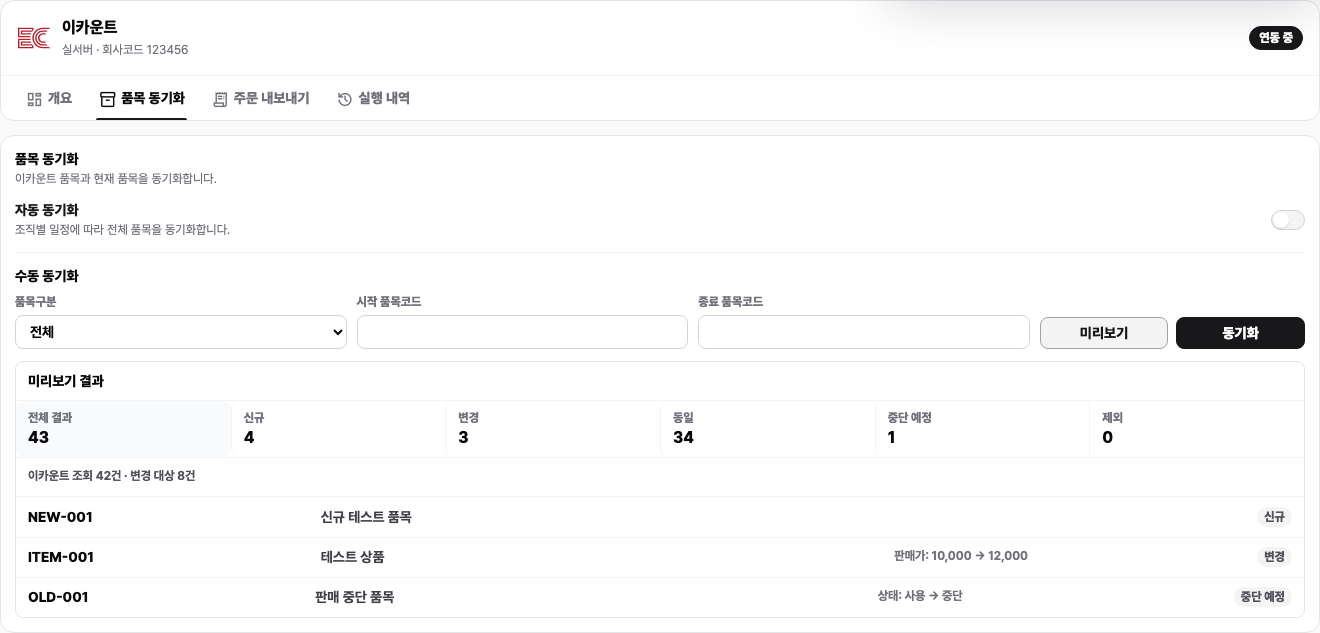
이카운트 응답이 10,000건에 도달하면 첫 페이지 기준으로 표시됩니다. 이 경우 중단 예정 수는 전체 동기화가 끝난 뒤 확정됩니다.
3. 품목 동기화#
미리보기 내용이 맞으면 동기화를 누릅니다.
- 전체 동기화에서는 이카운트에 없는 스택큐브 품목이 사용 중단됩니다.
- 품목구분이나 품목코드 범위를 지정한 부분 동기화에서는 조회 범위 밖 품목을 그대로 둡니다.
- 재고현황 API가 인증되지 않았다면 기존 품목의 사용 상태는 유지하고 신규 품목만 사용 상태로 등록합니다.
완료 후 품목 목록에서 신규 품목과 변경된 값을 확인하세요.
4. 자동 동기화 설정#
정기적으로 전체 품목을 갱신하려면 자동 동기화를 켭니다.
- 매일 또는 매주를 선택합니다.
- 매주 실행한다면 요일을 선택합니다.
- 실행 시각과 시간대를 확인합니다.
- 화면 아래의 저장을 누릅니다.
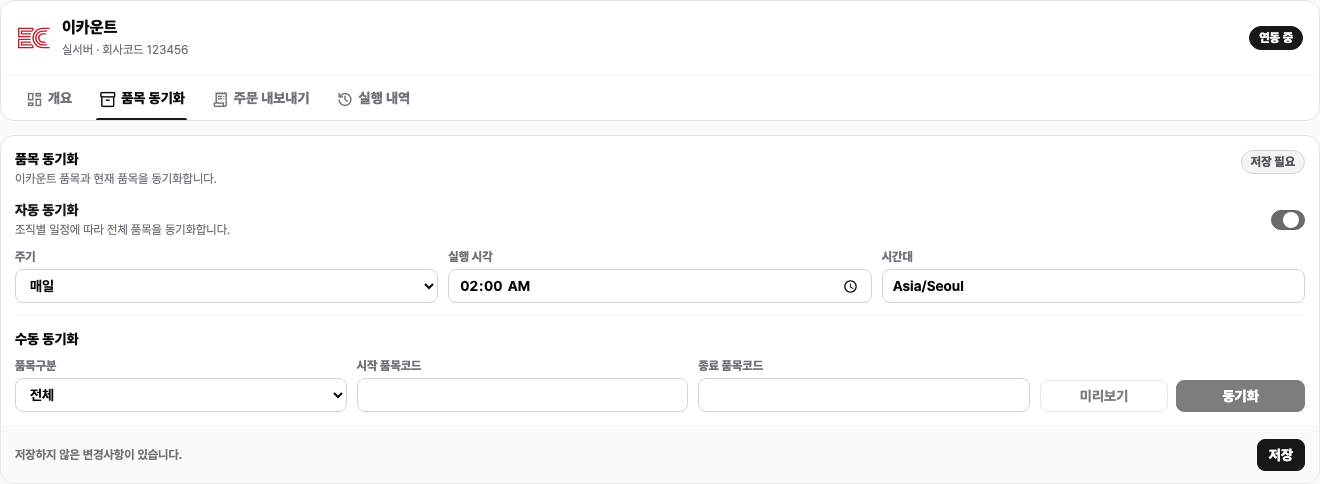
자동 동기화는 지정한 범위 없이 전체 품목을 대상으로 실행됩니다.
5. 실행 결과 확인#
실행 내역에서 수동·자동 품목 동기화 결과를 확인할 수 있습니다. 실패한 실행은 오류 내용을 확인한 뒤 이카운트 품목 정보나 API 인증 상태를 수정하고 다시 실행하세요.