발주채널 설정과 인입 내역#
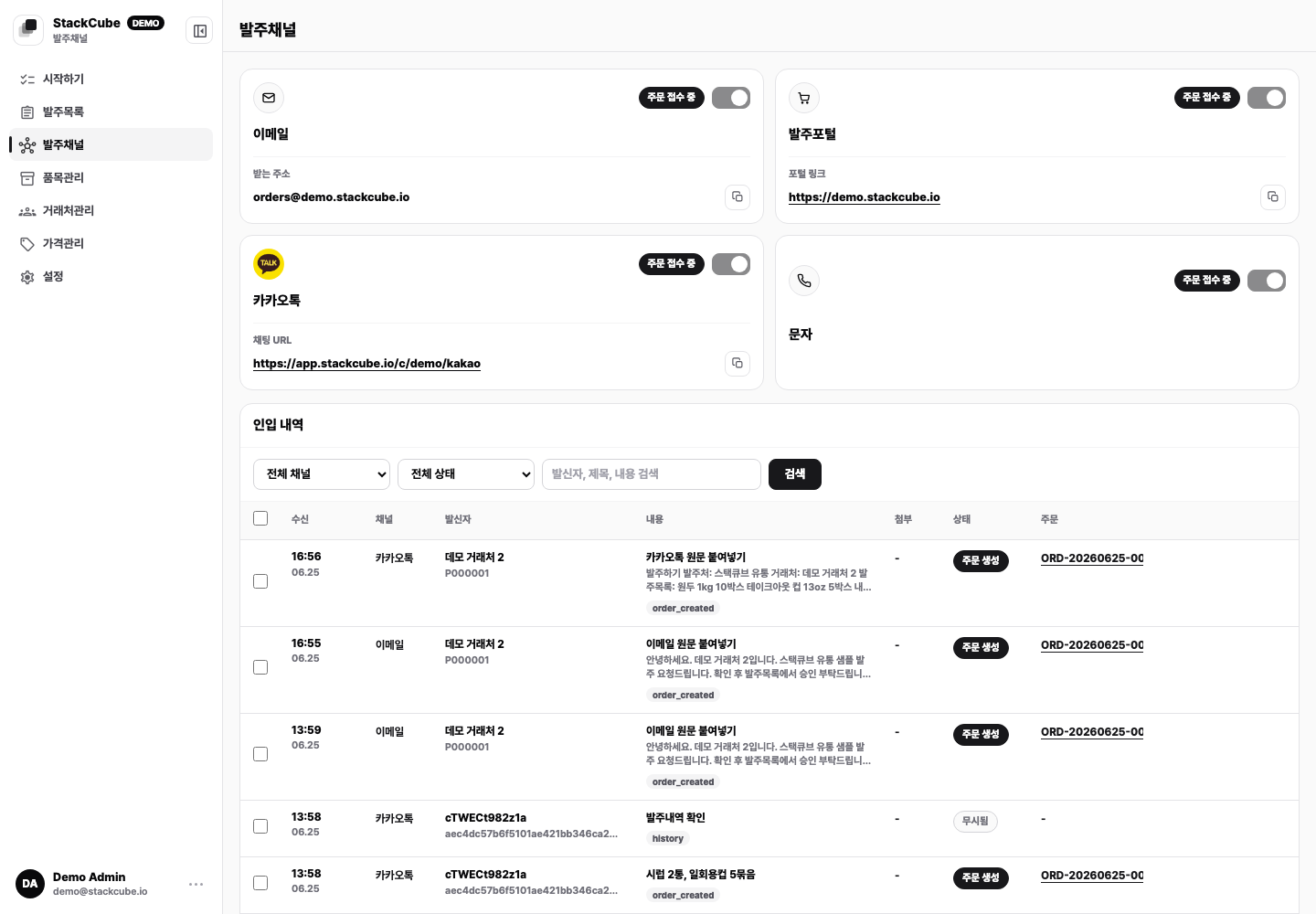
발주채널에서 이메일, 카카오톡, 문자와 발주포털의 연결 상태를 확인합니다. 화면 아래 인입 내역에는 채널에서 받은 원문과 처리 결과가 표시됩니다.
이메일#
이메일 카드에는 발주 수신 주소와 메일함 연결 상태가 표시됩니다.
- 거래처가 새 주소를 써도 된다면 새 발주 주소로 받기
- 기존 네이버 주소를 유지한다면 네이버 메일 연결
- 기존 Gmail 주소를 유지한다면 Gmail 자동 전달
카카오톡#
카카오톡 카드에서 발주 링크와 채팅방 연결 상태를 확인합니다.
문자#
문자는 업무용 Android폰에 StackCube 앱을 설치해 연결합니다. 로그인하고 SMS 권한을 허용한 뒤 새 테스트 문자를 보내세요. 자세한 내용은 문자 발주를 참고하세요.
발주포털#
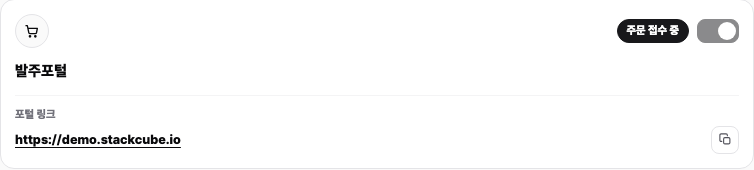
발주포털 카드에서 주소, 표시 이름, 주문 접수 여부, 비로그인 가격, 품목 포털 노출 기본값과 옵션 표시 방식을 설정합니다. 거래처에 주소를 보내기 전에 노출 품목과 가격을 확인하세요.
인입 내역#
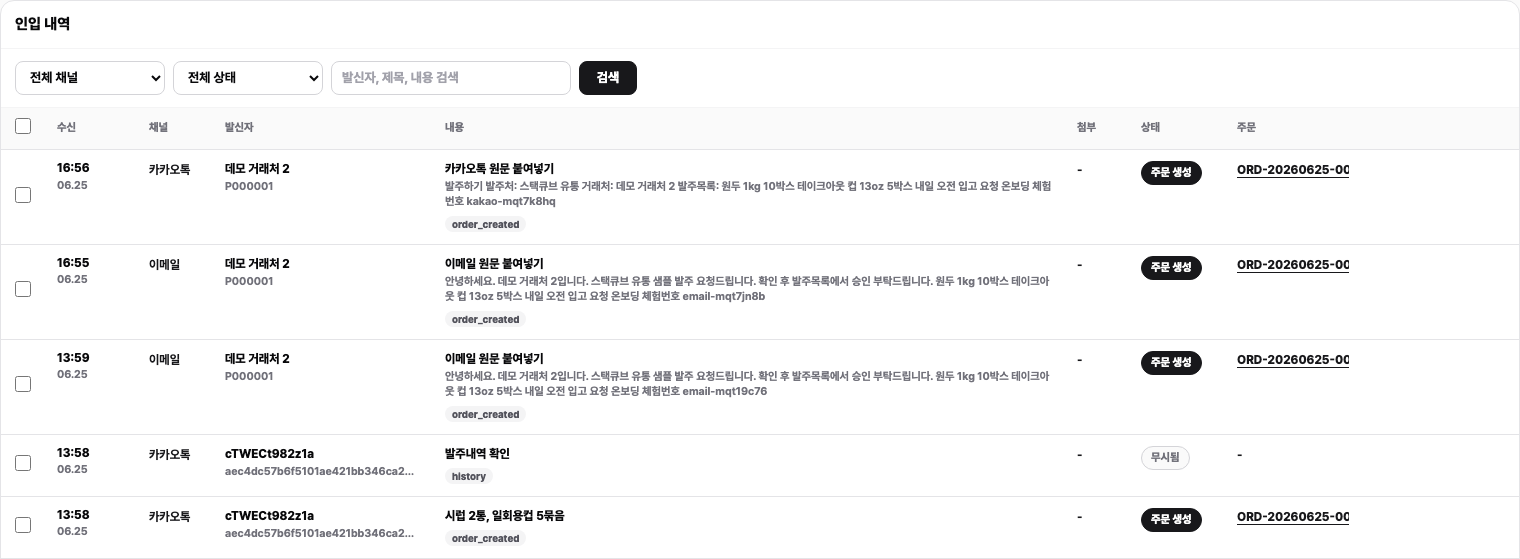
인입 내역에서 다음 항목을 확인합니다.
- 이메일 제목이나 메시지 원문
- 발신자와 받은 시각
- 처리 중, 완료, 실패 상태
- 첨부파일
- 생성된 주문 링크
- 오류 내용
주문관리에서 주문을 찾지 못했다면 인입 내역부터 확인하세요. 원문이 없으면 채널 연결을 확인하고, 원문만 있고 주문이 없으면 처리 상태와 오류 내용을 확인합니다.
주문이 안 들어올 때#
같은 주문을 다시 보내기 전에 인입 내역과 주문관리에서 발신자·수신 시각·주문번호를 확인하세요.
| 확인한 상태 | 다음 행동 |
|---|---|
| 인입 내역에도 원문이 없음 | 아래 채널별 연결 상태를 확인하고 설정 후 새 테스트 주문을 보냅니다. |
| 원문이 있고 처리 중 | 생성된 주문 링크가 생기는지 확인합니다. 계속 머물면 수신 시각과 표시된 상태를 기록해 문의합니다. |
| 원문이 있지만 실패·오류 표시 | 오류 내용과 첨부파일을 확인합니다. 원문을 주문으로 다시 등록하기 전 기존 주문 생성 여부를 검색합니다. |
| 주문은 있으나 AI 분석 실패 | 주문 메뉴의 다시 분석을 사용합니다. 분석 중에는 수정·승인할 수 없습니다. |
| 처리는 완료됐지만 주문이 안 보임 | 인입 내역의 주문 링크를 열거나 주문번호로 검색합니다. 기간·상태·담당자 필터와 현재 워크스페이스를 확인합니다. |
주문 담당자는 자신에게 배정된 주문만 볼 수 있습니다. 관리자는 주문을 찾는데 담당자는 찾지 못한다면 주문 배정을 확인하세요.
채널별 연결 확인#
| 채널 | 확인할 내용 |
|---|---|
| 새 발주 이메일 | 받는 주소가 현재 조직의 스택큐브 발주 주소인지 확인합니다. |
| 네이버 메일 | 설정 → 연동 → 네이버 메일에서 연결 상태·최근 성공·오류를 확인합니다. 일시중지라면 재개, 앱 비밀번호를 바꿨다면 새 값을 입력하고 저장합니다. |
| Gmail 전달 | 전달 주소 인증과 자동 전달 설정, 해당 메일이 필터 조건에 포함되는지 확인합니다. |
| 카카오톡 채팅방 | 현재 조직에 해당 방이 연결됐는지, 메시지가 연결 후에 전송됐는지 확인합니다. 지원하지 않는 파일은 직접 등록합니다. |
| 카카오톡 챗봇 | 조직의 발주 링크와 거래처 본인 확인을 마쳤는지 확인합니다. |
| 문자 | 업무용 Android폰의 로그인 조직과 SMS 권한, 문자 수신 여부를 확인합니다. MMS·RCS는 자동 수집 대상이 아닙니다. |
| 발주포털 | 현재 포털 주소, 주문 접수 설정과 거래처 로그인 상태를 확인합니다. 카드결제 주문은 결제 결과도 확인합니다. |
네이버는 처음 연결하기 전의 메일을 가져오지 않습니다. 채널 확인에는 설정 후 새로 보낸 테스트 주문을 사용하세요. 과거 주문이나 자동 수집이 어려운 원문은 기존 주문이 없는지 확인한 뒤 주문관리 → 직접 등록으로 넣습니다.
계속 해결되지 않으면#
지원 요청에 조직명, 채널, 발신 정보, 수신 시각, 주문번호(있다면), 표시된 오류와 문제가 생긴 단계를 전달하세요. 비밀번호나 연동 인증키는 포함하지 마세요. 분석 이후 거래처·품목·가격 문제는 주문에 문제가 있을 때를 참고하세요.