주문 엑셀·배송 파일 내보내기#
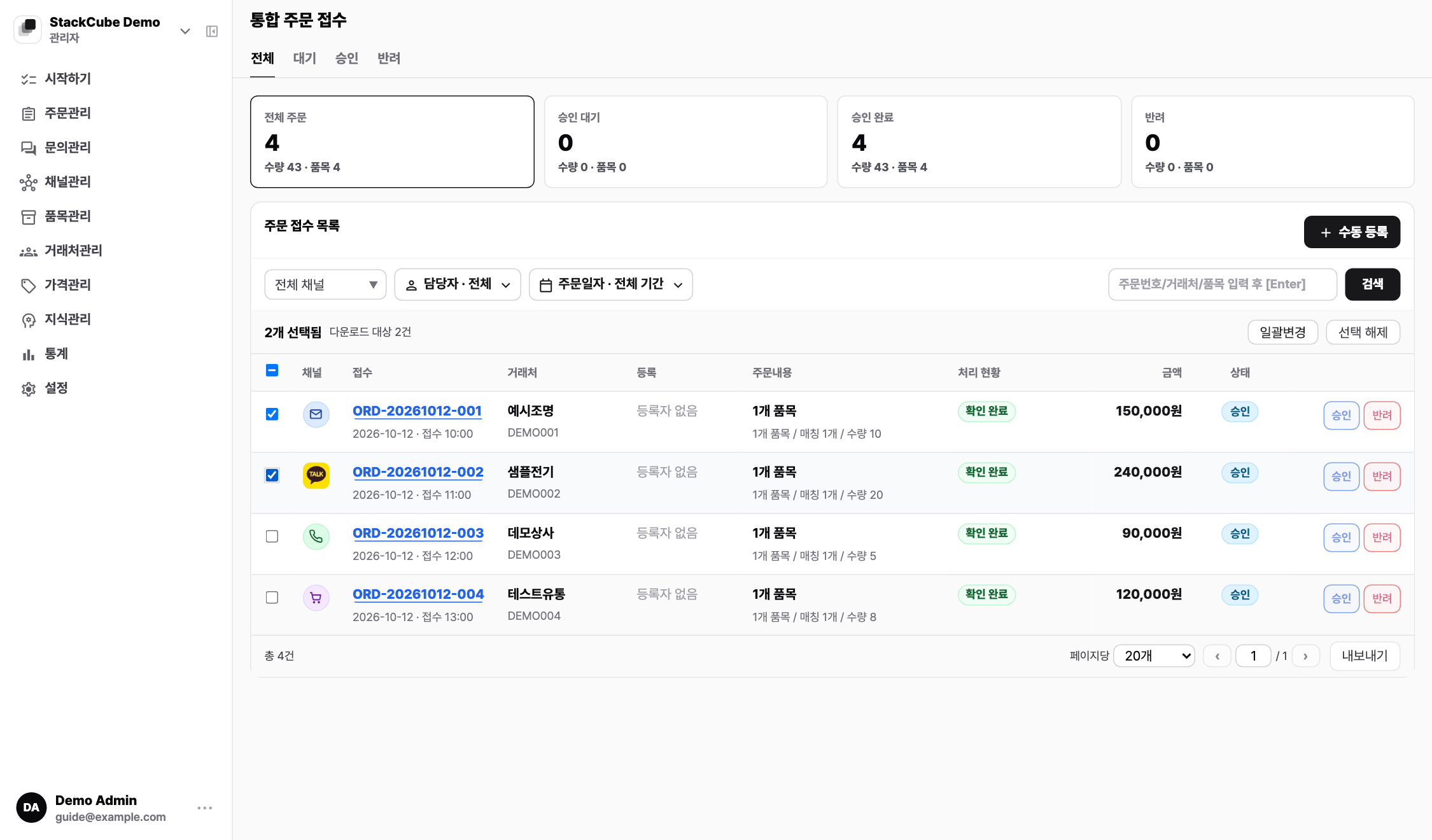
1. 내보낼 주문 선택#
- 주문관리에서 내보낼 주문을 찾습니다. 필요하면 상태·기간·검색어로 목록을 좁힙니다.
- 주문 행 왼쪽의 체크박스로 내보낼 주문을 선택합니다. 여러 주문을 함께 선택할 수 있습니다.
- 선택 건수를 확인하고 목록 오른쪽 아래의 내보내기를 누릅니다.
2. 내보내기 방법 선택#
선택창의 선택 주문 건수가 맞는지 확인하고 필요한 작업을 선택합니다.
| 필요한 작업 | 선택할 메뉴 |
|---|---|
| 주문 내용을 엑셀로 받기 | 주문 엑셀 → 바로 다운로드 |
| 택배사에 올릴 파일 만들기 | 배송 양식 선택 → 배송 파일 준비 |

3. 배송 파일을 만드는 경우#
- 배송 양식에서 사용할 택배사나 저장한 양식을 선택합니다.
- 배송 파일 준비를 누르고 받는분, 주소, 연락처와 수량을 확인합니다. 로젠·대신 기본 양식의 수량은 박스수량입니다.
- 필요한 값을 수정하고 배송 N건 내보내기를 누릅니다. 행·셀을 선택했다면 선택을 해제하면 버튼이 보입니다.
- 내려받은 파일을 택배사 시스템에 업로드합니다. 접수와 송장 발급은 택배사 시스템에서 진행합니다.
제공하는 양식#
| 양식 | 파일 형식 |
|---|---|
| 주문 엑셀 | XLSX |
| CJ대한통운·롯데택배·한진택배 | CSV |
| 로젠택배·대신택배 | XLSX |
| 맞춤 배송 양식 | CSV 또는 XLSX |
한국 외 조직에는 일반 배송 양식이 표시됩니다. 회사에서 업로드를 검증한 저장 양식이 있다면 그 양식을 선택하세요. 계약별 운임·열 구성은 기본 양식과 다를 수 있습니다.
로젠·대신 기본 양식은 공식 예제·샘플의 열 구성 기반입니다. 파일 내려받기와 택배사 등록 방법은 로젠택배 업로드, 대신택배 업로드를 참고하세요.
내보내기 전 확인#
- 파일 내보내기는 승인 상태로 대상을 제한하지 않습니다. 출고 전 승인 여부와 택배사 중복 접수를 확인하세요.
- 주문 엑셀은 주문번호·배송 정보·품목 요약·수량·메모를 담습니다. 금액을 포함한 ERP 전표 양식은 아니며, 이카운트 자동 전송은 별도 기능입니다.
합배송·품목 나누기·초안 이어서 하기는 배송 파일 편집, 열·고정값·보내는분 설정은 맞춤 배송 양식을 참고하세요.