발주포털 카드결제#
발주포털 카드결제는 한국·KRW 조직에서 다날 연동으로 사용합니다. 스택큐브 구독료를 내는 요금제·결제와 별도이며, 포털 주문의 결제 대금을 처리하는 기능입니다.
1. 카드결제 연결#
- 발주채널 → 발주포털에서 온라인 카드결제 사용을 켭니다.
- 사용할 다날 가맹점 ID를 입력합니다.
- 기본 결제 방식을 선택하고 설정을 저장합니다.
- 연동 준비 완료가 표시되는지 확인합니다. 준비되지 않았다면 가맹점 ID와 연동 상태를 확인하고 지원팀에 문의하세요.
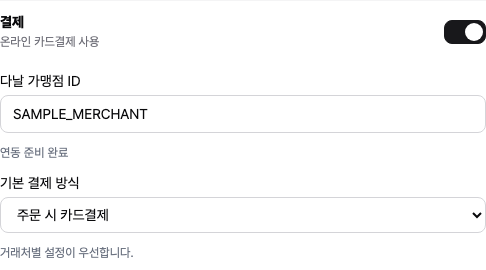
| 기본 결제 방식 | 주문할 때의 동작 |
|---|---|
| 결제 없이 발주 | 온라인 결제 없이 주문을 제출합니다. 기존 정산 방식은 별도로 운영합니다. |
| 주문 시 카드결제 | 장바구니에서 카드결제를 마친 뒤 주문을 접수합니다. |
데모는 1,000원 테스트 결제창을 보여줍니다. 데모 화면에는 실제 카드 정보를 입력하지 마세요.
2. 거래처별 결제 방식#
거래처관리에서 거래처를 열고 포탈 결제 방식을 확인합니다.
- 조직 기본값 사용: 발주포털의 기본 설정을 따릅니다.
- 결제 없이 발주: 해당 거래처는 온라인 결제 없이 발주합니다.
- 주문 시 카드결제: 해당 거래처는 카드결제로 발주합니다.
거래처별로 지정한 방식이 조직 기본값보다 우선합니다. 조직 기본값을 바꿔도 거래처별 지정값은 유지됩니다. 온라인 카드결제 사용이 꺼져 있으면 카드결제는 적용되지 않습니다.
3. 결제와 주문 승인#
거래처는 장바구니에서 수량·가격·배송지를 확인하고 결제하기를 누릅니다. 단가가 확정되지 않은 품목이 있으면 결제할 수 없으므로 품목 단가와 거래처별 단가를 먼저 확인하세요.
카드결제 완료와 주문 승인은 별도입니다. 주문관리에서 결제 완료를 확인한 뒤 주문 내용을 검토하고 승인합니다. 카드결제가 완료되지 않은 주문은 승인할 수 없습니다.
| 결제 상태 | 다음 행동 |
|---|---|
| 결제 대기 | 결제가 완료되지 않았습니다. 거래처 화면의 안내에 따라 장바구니에서 진행합니다. |
| 결제 완료 | 주문 내용과 금액을 확인하고 승인합니다. |
| 결제 결과 확인 중 | 추가 결제하지 말고 결제 상태 새로고침으로 확인합니다. |
| 결제 취소 | 결제 취소 결과와 주문 상태를 각각 확인합니다. |
결과 확인이 계속되면 관리자 화면의 안내에 따라 다날 거래내역을 확인하세요. 확인 중인 결제는 중복 결제를 막기 위해 제한되며, 전체 취소는 화면에서 가능해진 뒤 실행합니다.
4. 전체 결제 취소#
- 주문 승인 권한이 있는 계정으로 주문관리에서 해당 주문을 엽니다.
- 결제 정보에 전체 결제 취소가 표시되면 금액과 실제 거래내역을 확인합니다.
- 취소를 확정하고 결제 취소 상태가 되었는지 확인합니다.
- 주문 상태와 이미 전송된 ERP 전표는 별도로 확인해 처리합니다.
이 기능은 전액 취소입니다. 카드결제 주문은 내용 수정·삭제·재검토가 제한됩니다. 금액이나 품목을 바꿔야 한다면 기존 결제를 취소한 뒤 새 주문으로 진행하세요. 결제 취소만으로 기존 주문이 반려되거나 ERP 전표가 취소되지는 않습니다.
거래처가 직접 취소해야 할 때는 공급사 담당자에게 요청하도록 안내하세요. 거래처용 절차는 발주포털에서 주문하기에 정리되어 있습니다.