이카운트 거래처·가격 동기화#
먼저 이카운트 연결을 마치고 연동 중인지 확인하세요. 특별단가를 가져오려면 품목 동기화도 먼저 완료합니다.
1. 웹 로그인 설정#
설정 → 연동 → 이카운트 → 거래처 동기화를 엽니다.
- 연결된 회사코드를 확인합니다.
- 이카운트 웹 로그인에 사용할 사용자 ID를 입력합니다. 비워 두면 개요의 사용자 ID를 사용합니다.
- 웹 로그인 비밀번호를 입력하고 비밀번호 저장을 누릅니다.
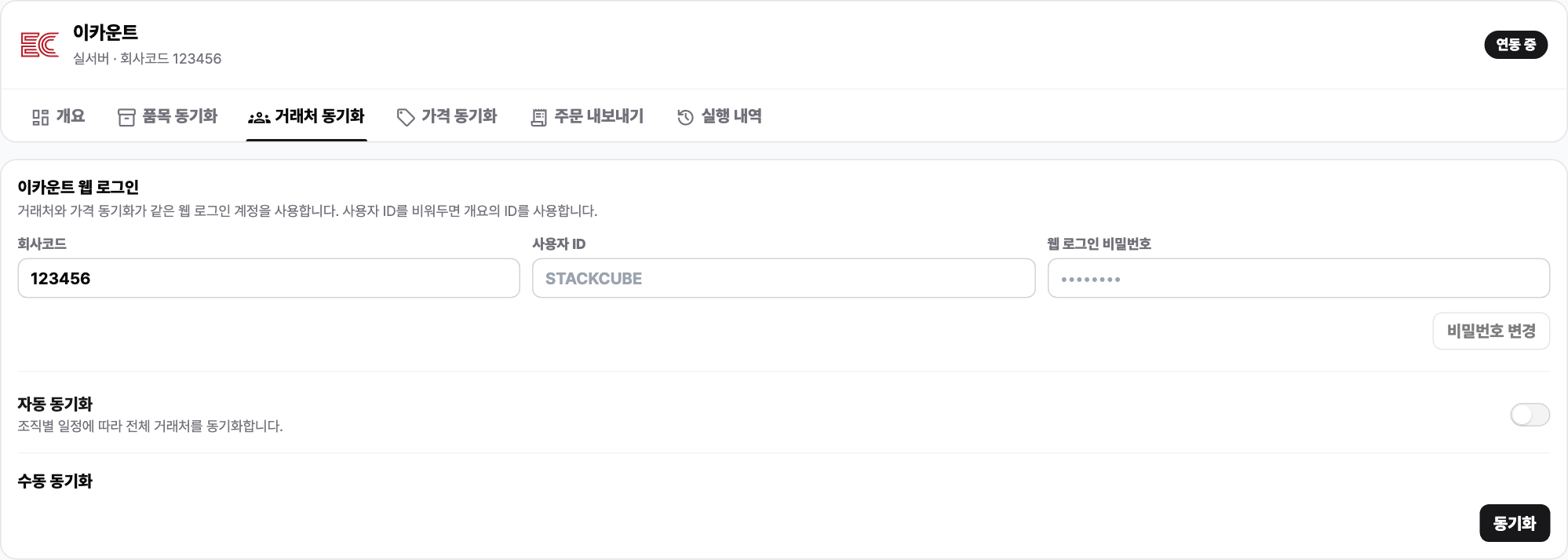
API 인증키와 웹 로그인 비밀번호는 서로 다른 값입니다. 거래처·가격 동기화는 같은 웹 로그인 계정을 사용하며, 비밀번호를 저장하는 것만으로 자동 동기화가 켜지지는 않습니다.
회사코드나 로그인 ID를 변경했다면 현재 계정의 비밀번호를 다시 저장하세요. 실행 중에는 계정을 변경할 수 없습니다.
2. 거래처 가져오기#
- 거래처 동기화 탭의 수동 동기화 → 동기화를 누릅니다.
- 반영 범위를 확인한 뒤 실행을 확정합니다.
- 실행 내역에서 완료 여부를 확인하고 거래처관리에서 코드와 정보를 확인합니다.
가져온 목록의 거래처는 사용 중으로 설정됩니다. 이 연동으로 관리하던 거래처 중 목록에서 빠진 거래처는 사용중단 처리됩니다. 다른 경로로 관리하는 거래처까지 모두 중단하는 동작은 아닙니다.
3. 특별단가 가져오기#
- 품목 동기화가 완료되었는지 확인합니다.
- 가격 동기화 탭을 엽니다.
- 특별단가 동기화를 누르고 실행을 확정합니다.
- 완료 후 거래처별 단가에서 가격표와 거래처 가격등급을 확인합니다.
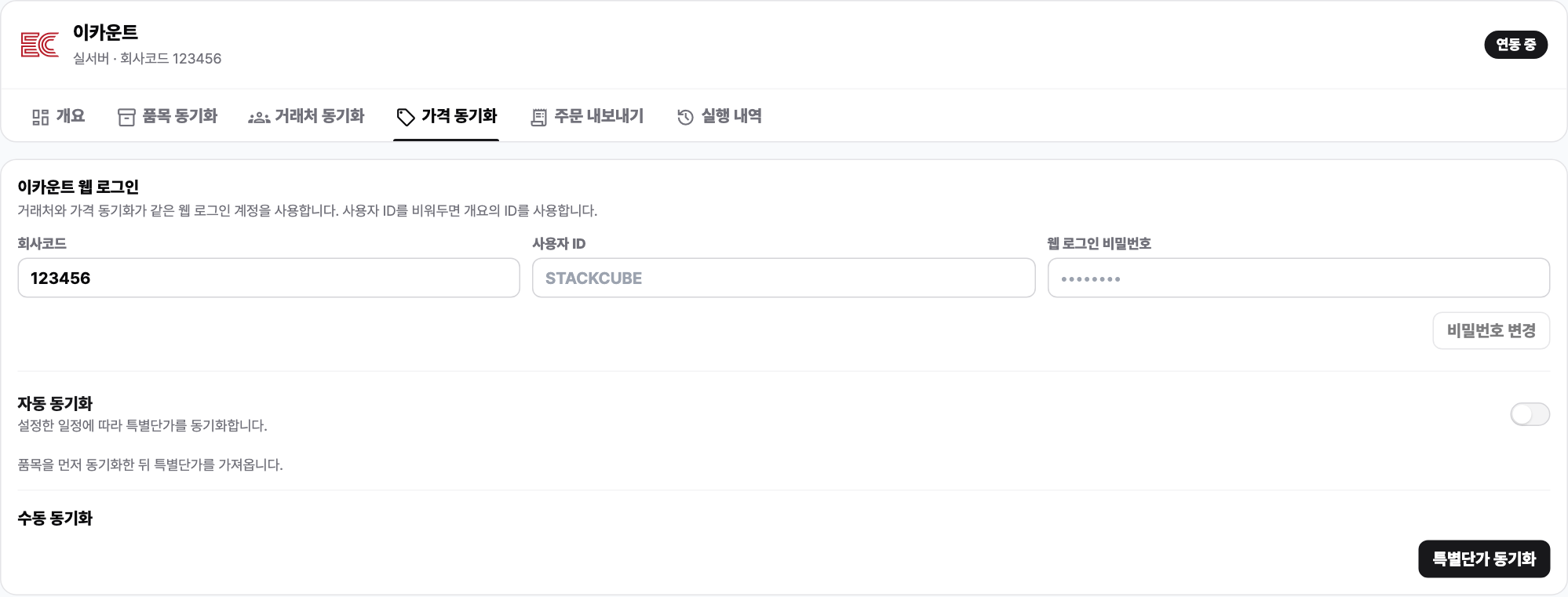
특별단가 파일을 내려받아 검증한 뒤 가격표와 거래처 가격등급에 반영합니다. 실제 주문 한 건에서도 기대한 단가가 적용되는지 확인하세요.
4. 자동 동기화와 실패 처리#
거래처와 가격의 자동 동기화 일정은 각 탭에서 따로 설정합니다. 자동 동기화를 켜고 매일·매주, 실행 시각과 시간대를 지정한 뒤 저장을 누릅니다. 거래처 자동 동기화는 전체 거래처를 대상으로 합니다.
변경한 계정이나 일정이 저장되지 않았거나 다른 동기화가 실행 중이면 수동 실행이 제한될 수 있습니다.
실행 내역에서 결과와 응답을 확인하세요. 실패한 실행에 다운로드된 파일 다시 반영이 표시되면 이미 내려받은 파일의 반영을 다시 시도할 수 있습니다. 상태 확인 필요이면 중복 실행을 막기 위해 잠긴 상태이므로 관리자에게 확인을 요청하세요.
로그인 설정을 마쳤는데도 실행할 수 없다면 연동 상태와 계정을 확인하고 지원 요청에 표시된 오류를 함께 전달하세요. 비밀번호나 인증키는 보내지 마세요.