거래처 관리#
스택큐브는 이메일 주소와 전화번호 같은 거래처 정보로 주문을 보낸 회사를 찾습니다. 거래처가 등록되지 않은 이메일, 기존 카카오톡방과 문자 주문도 거래처 없음 상태로 먼저 접수할 수 있습니다. 주문을 확인한 뒤 필요할 때 거래처를 연결하세요.
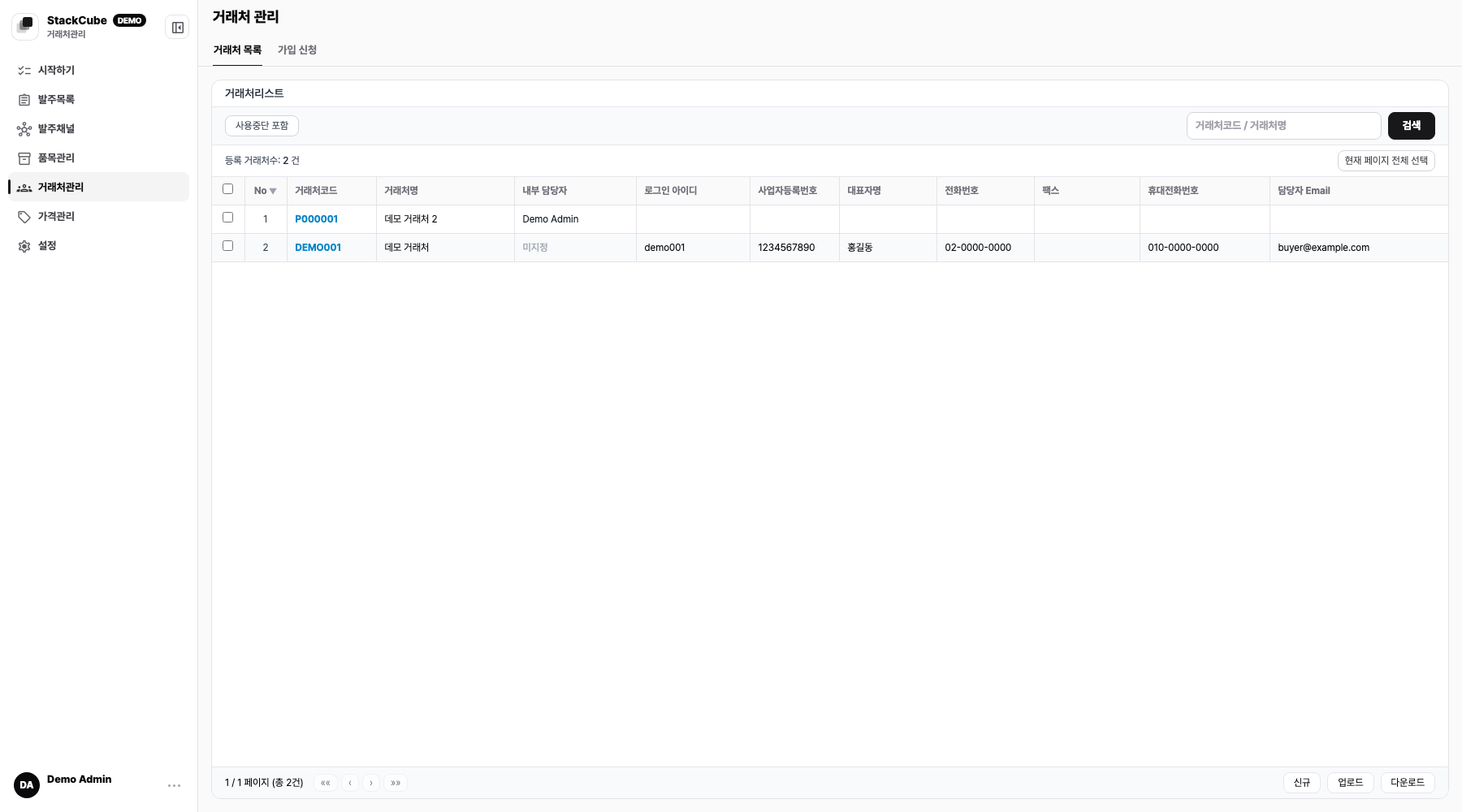
카카오톡 챗봇과 발주포털은 거래처 등록이 필요합니다. 챗봇은 등록된 거래처 아이디, 사업자등록번호 또는 거래처코드로 이용자를 확인하고, 발주포털은 거래처 로그인 계정을 사용합니다. 이 두 채널을 열기 전에는 해당 거래처를 먼저 등록하세요.
직접 등록#
- 거래처관리에서 신규를 누릅니다.
- 거래처코드를 자동으로 받거나 직접 입력하고 상호(이름)를 입력합니다.
- 주문을 구분할 수 있도록 담당자 이메일과 휴대전화번호를 입력합니다.
- 발주포털을 사용한다면 로그인 아이디와 초기 비밀번호를 입력합니다.
- 저장을 누릅니다. 주소, 내부 담당자와 가격 등급은 필요할 때 추가해도 됩니다.
거래처 프로필#
최소한 아래 항목을 관리합니다.
- 회사명
- 담당자 이름
- 이메일과 전화번호
- 주소와 우편번호
- ERP 또는 내부 거래처 코드
ERP 거래처 코드가 있다면 같은 값을 입력하세요. 승인 주문을 ERP로 넘길 때 사용합니다.
내부 담당자#
담당자가 정해진 거래처에는 내부 담당자를 지정합니다. 주문관리에서 담당자별로 주문을 나눠 볼 수 있습니다.
내부 담당자는 이 거래처의 주문을 챙길 사람입니다. 담당자를 지정해도 주문이 자동으로 승인되지는 않습니다.
주문 출처 식별#
이메일 주소, 전화번호와 카카오톡 연결 정보를 거래처에 등록하세요. 여러 채널로 주문하더라도 같은 거래처로 연결됩니다.
예시:
- 바이어 이메일의 발주서
- 매장 담당자의 카카오톡 메시지
- 유통사의 엑셀 파일
- 반복 거래처의 발주포털 계정
거래처별 단가#
협의 단가나 할인이 있다면 가격 등급과 가격 규칙을 설정하세요. 주문에 적힌 가격과 계산된 가격을 승인 전에 비교합니다.
모든 특가를 한꺼번에 옮기지 말고 실제 주문에서 자주 쓰는 가격부터 등록하세요.
발주포털 계정#
반복 주문이 많은 거래처에는 포털 계정을 만들어주세요. 포털에 보여줄 품목과 가격을 먼저 확인한 뒤 주소와 로그인 정보를 전달합니다.

모든 거래처를 포털로 옮길 필요는 없습니다. 같은 품목을 자주 주문하는 거래처부터 연결하세요.
대량 등록과 가입 신청#
거래처가 많다면 CSV·XLSX 파일로 한 번에 등록하세요. 포털에서 받은 가입 신청은 거래처관리 > 가입 신청에서 승인합니다.
상세 절차는 거래처 대량 등록과 가입 신청을 참고하세요.