품목 카탈로그 만들기#
처음부터 전체 품목을 등록할 필요는 없습니다. 주문 채널을 연결한 뒤 첫 주문에서 매칭되지 않은 품목부터 추가하세요.
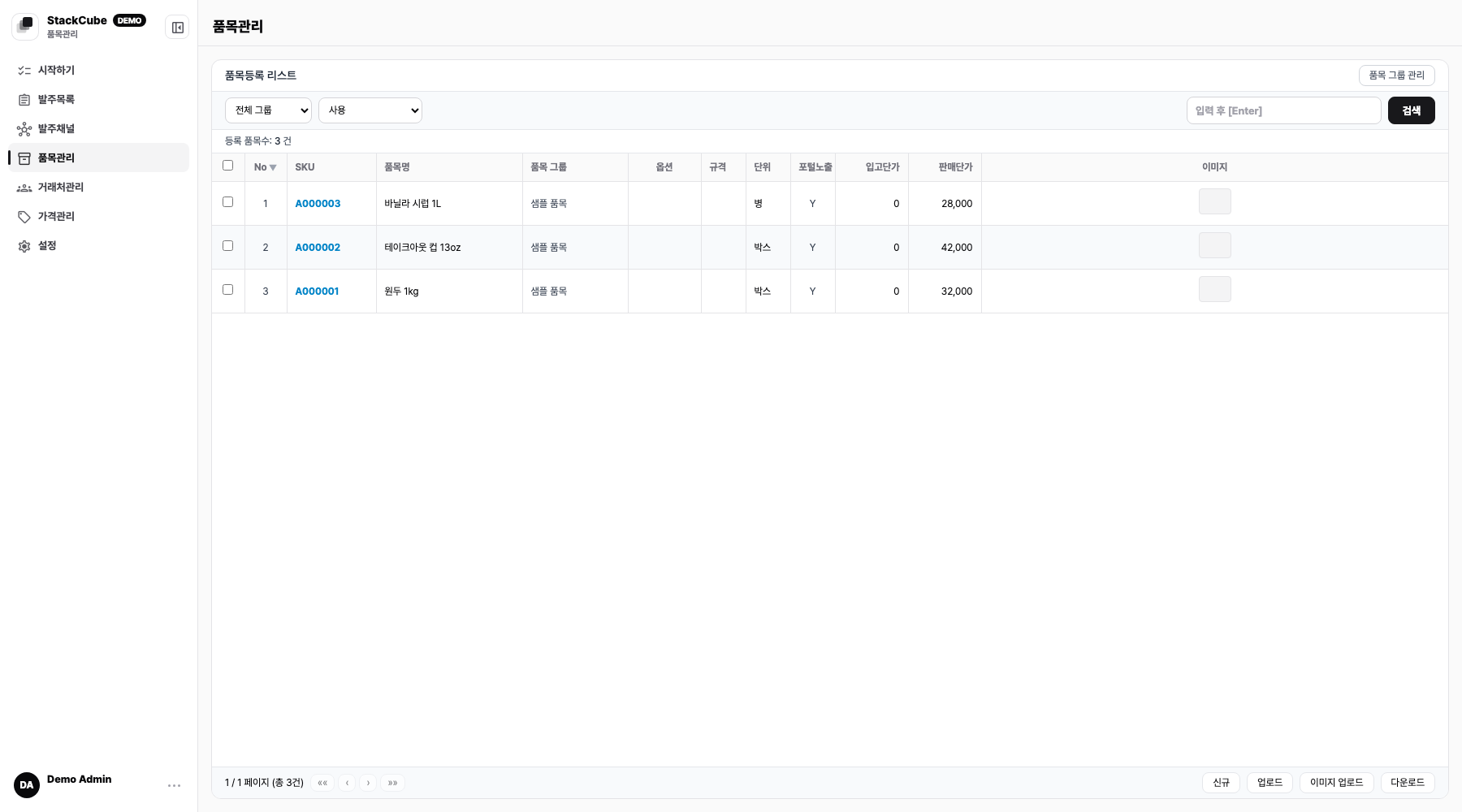
등록 방법 선택#
| 품목 상황 | 방법 |
|---|---|
| 첫 주문의 품목 몇 개만 필요함 | 품목관리에서 직접 등록 |
| CSV나 엑셀로 품목을 관리함 | CSV·XLSX 업로드 |
| 이카운트에 품목이 정리되어 있음 | ERP 연동 |
품목이 많다면 품목 대량 관리를 참고하세요.
처음 입력할 값#
| 필드 | 입력 기준 |
|---|---|
| 품목코드 또는 SKU | 회사에서 품목을 구분하는 코드 |
| 품목명 | 주문관리에서 사용할 표준 이름 |
| 규격과 단위 | 박스, 개, kg처럼 수량을 해석할 기준 |
| 상태 | 새 주문에 사용할 품목은 사용 상태 |
| 기본 판매단가 | 별도 거래처 단가가 없을 때 적용할 가격 |
발주포털에 노출할 품목이라면 이미지, 설명, 옵션과 포털 노출 여부도 확인합니다.
별칭 추가#
거래처가 쓰는 이름이 표준 품목명과 다르면 별칭으로 등록합니다.
예를 들어 표준 품목명이 아메리카노 원두 1kg인데 주문에는 아메 원두, 원두 1키로라고 적힌다면 두 표현을 별칭으로 추가합니다.
약어, 이전 상품명, 거래처 전용 이름과 반복되는 오타만 등록하세요. 한 번 나온 표현을 모두 별칭으로 넣으면 잘못된 매칭이 늘어날 수 있습니다.
옵션과 포장 단위#
색상, 사이즈, 용량이나 포장 단위가 출고 품목을 바꾼다면 별도 옵션이나 SKU로 구분합니다. 중요한 차이를 메모에만 적어두지 마세요.
특히 1박스, 12개입, 1개가 서로 다른 수량이라면 단위와 환산 기준을 주문 검토 담당자와 맞춰야 합니다.
거래처별 단가#
기본 판매단가를 먼저 입력하고, 실제로 다른 가격을 쓰는 거래처에만 가격 등급이나 별도 규칙을 추가합니다. 자세한 내용은 거래처별 단가를 참고하세요.
주문에서 다시 확인#
품목을 등록한 뒤 첫 주문으로 돌아가 아래 항목을 확인합니다.
- 원문의 품목명이 등록한 품목으로 매칭되는지
- 수량과 단위가 올바른지
- 기본 단가 또는 거래처 단가가 적용되는지
- 승인 전에 확인이 필요한 표시가 사라졌는지
같은 수정을 여러 주문에서 반복한다면 주문 라인을 매번 고치지 말고 품목이나 별칭을 수정하세요.