이카운트 세팅#
이카운트는 테스트 인증키로 사용할 API를 먼저 검증해야 운영 인증키를 발급할 수 있습니다. 설정 → 연동 → 이카운트에서 검증과 운영 인증키 연결을 마치세요.
연결 순서#
- 이카운트의 API 인증키 발급 메뉴로 이동합니다.
- IP등록에서 스택큐브 고정 IP를 등록합니다.
- API 인증현황에서 기존 테스트 인증키를 사용하거나 새로 발급합니다.
- 스택큐브에서 테스트 인증키와 검증용 코드를 입력한 뒤 API 검증을 실행합니다.
- 실패한 API에 필요한 기본값을 넣고 다시 검증합니다.
- 이카운트에서 사용할 사람을 선택해 운영 인증키를 발급합니다.
- 스택큐브에 운영 인증키를 입력하고 연결 확인을 실행합니다.
준비할 값#
- 이카운트 회사코드
- 테스트 인증키를 발급한 사용자 ID
- 검증용 거래처코드와 품목코드
- 주문 검증에 사용할 창고코드
검증용 거래처와 품목은 이카운트 테스트 서버에서 조회할 수 있는 코드를 사용하세요. 운영 중인 거래처나 품목과 구분하기 쉬운 코드를 권장합니다.
1. 테스트 인증키와 IP 준비#
이카운트에 접속한 뒤 아래 메뉴로 이동합니다.
Self-Customizing → 정보관리 → API 인증키 발급
- IP등록을 누르고 아래 스택큐브 고정 IP를 등록합니다.
- API 인증현황을 클릭합니다.
- 이미 발급된 테스트 인증키를 사용하거나 키발급을 눌러 새로 발급합니다.
54.116.3.43회사에서 IP별차단기능(PC)을 사용한다면 이 IP에서 접속할 수 있도록 보안 설정도 확인해야 합니다. 테스트 인증키의 유효기간은 2주입니다.
2. 스택큐브에서 API 검증#
설정 → 연동 → 이카운트 → API 검증을 열고 아래 값을 입력합니다.
- 회사코드
- 테스트 인증키를 발급한 사용자 ID
- 검증용 인증키(테스트서버)
- 검증용 거래처코드
- 검증용 품목코드
- 창고코드
API 검증을 누르면 스택큐브에서 사용하는 API 8개를 차례로 확인합니다.
| API | 확인하는 작업 |
|---|---|
| 품목조회 | 이카운트 품목 조회 |
| 재고현황 목록조회 | 품목별 재고 조회 |
| 품목등록 | 테스트 품목 등록 |
| 거래처등록 | 테스트 거래처 등록 |
| 견적서입력 | 테스트 견적서 등록 |
| 주문서입력 | 테스트 주문서 등록 |
| 판매입력 | 테스트 판매전표 등록 |
| 구매입력 | 테스트 구매전표 등록 |
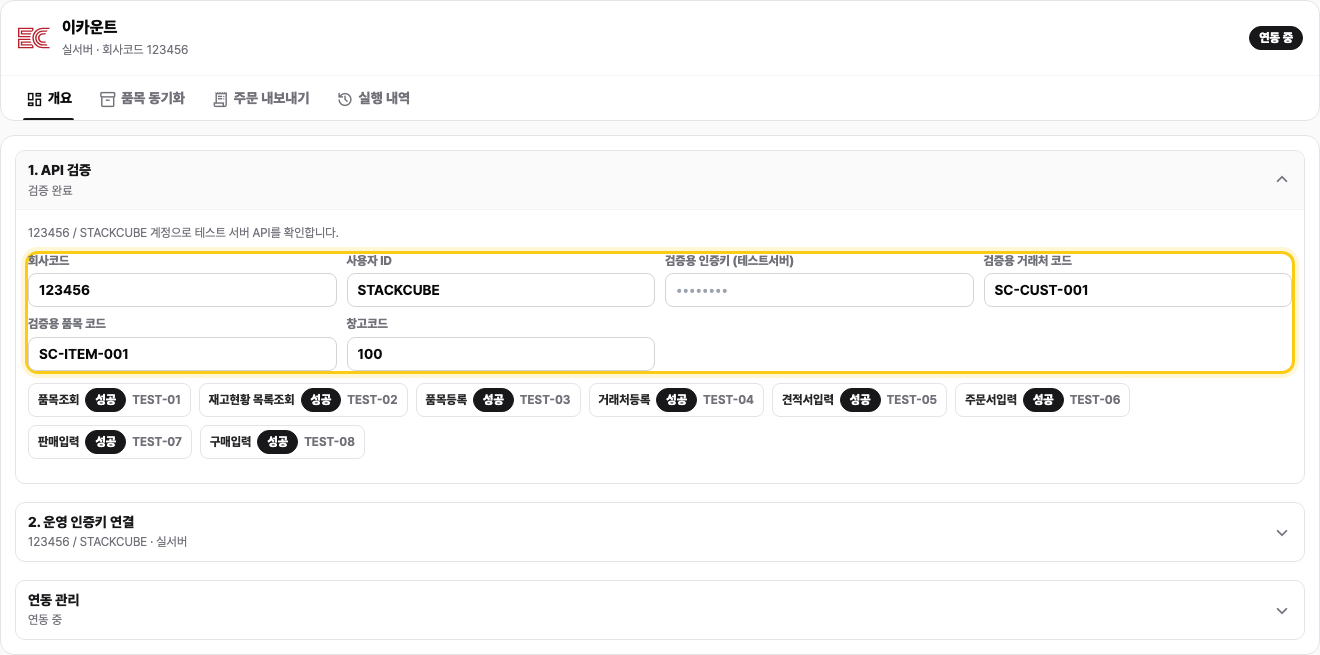
검증 과정에서 SCV-P-... 품목, SCV-C-... 거래처와 테스트 전표가 이카운트 테스트 서버에 만들어질 수 있습니다. 운영 데이터가 생성되는 과정은 아닙니다.
3. 실패한 API 처리#
실패한 항목에 표시된 이카운트 응답을 확인하세요. 거래처등록이나 전표입력 API가 실패했다면 이카운트 입력 화면에서 회사가 별도로 필수 지정한 항목이 있는지 먼저 확인합니다.
스택큐브에 기본값 입력이 표시되면 해당 필드에 이카운트에서 사용할 수 있는 코드나 값을 입력한 뒤 API 검증을 다시 실행하세요. 예를 들어 프로젝트가 필수라면 이카운트에 등록된 프로젝트코드를 입력해야 합니다. 임의의 문구를 넣으면 다시 실패할 수 있습니다.
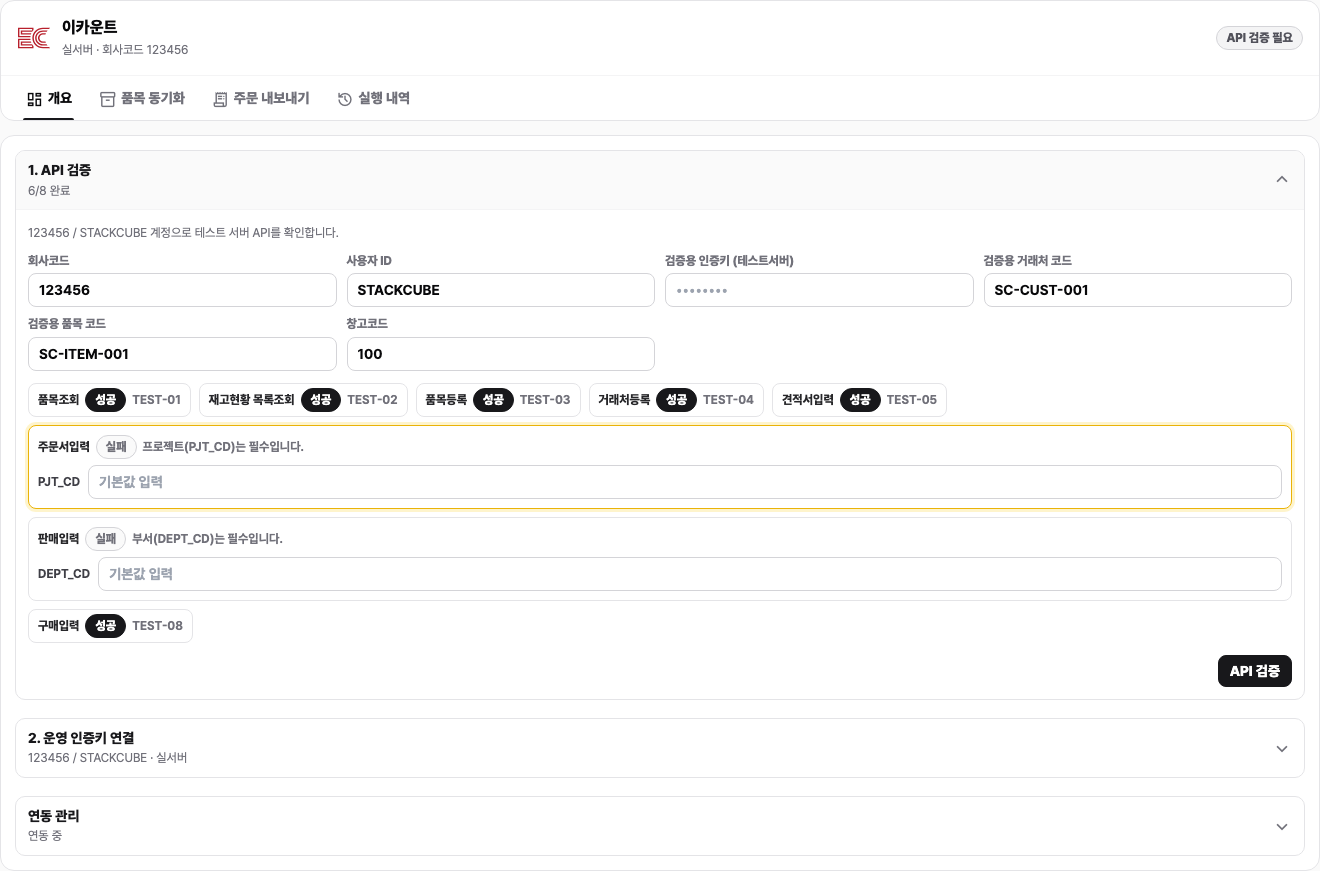
같은 API가 계속 실패하면 아래 내용을 확인합니다.
- 테스트 인증키를 발급한 ID와 입력한 사용자 ID가 같은지
- 테스트 인증키의 유효기간이 지나지 않았는지
54.116.3.43이 허용되어 있는지- 거래처·품목·창고코드가 테스트 서버에 있는지
- 이카운트 입력 화면에서 추가로 필수 지정한 항목이 있는지
4. 검증 결과 확인과 운영 인증키 발급#
테스트 인증키를 발급받았던 API 인증키 발급 화면으로 돌아갑니다.
- API 인증현황을 열어 스택큐브에서 사용한 API가 모두 검증 완료로 표시되는지 확인합니다.
- 이전 화면으로 돌아가 키발급을 클릭합니다.
- 운영 인증키를 사용할 사람을 클릭합니다.
- 저장을 클릭합니다.
- 발급된 API 운영 인증키를 복사합니다.
스택큐브에서 사용할 API가 모두 검증된 뒤 운영 인증키를 발급하세요. 운영 인증키의 유효기간은 1년입니다.
5. 운영 인증키 연결#
스택큐브의 설정 → 연동 → 이카운트 → 운영 인증키 연결에서 운영 인증키를 입력합니다. 테스트 인증키를 다시 넣지 않도록 주의하세요. 저장한 뒤 연결 확인을 실행합니다.
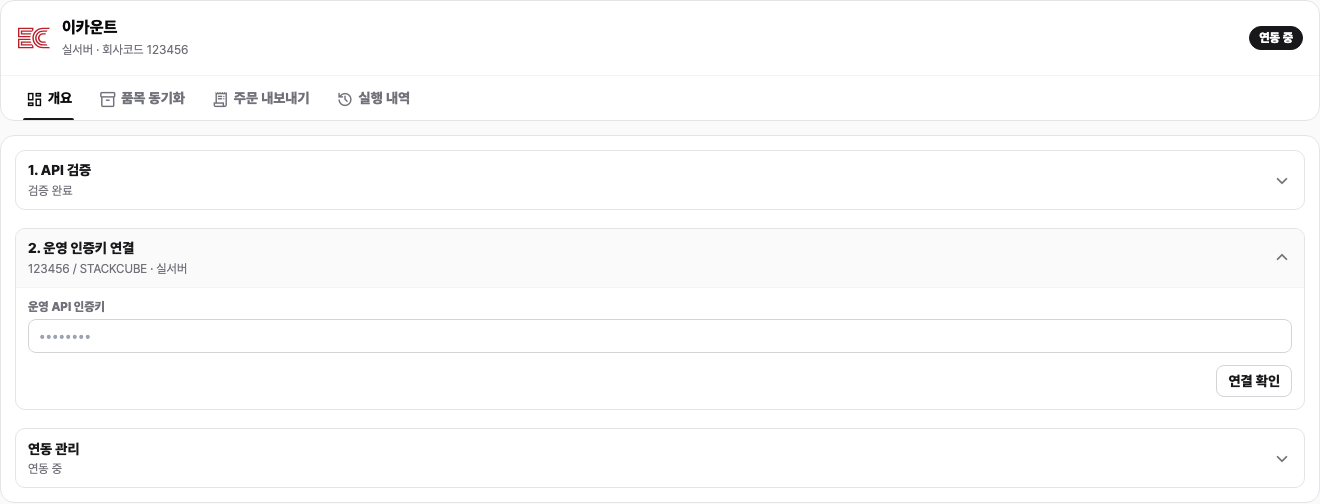
6. 주문 내보내기#
주문 내보내기 탭에서 견적서입력, 주문서입력, 판매입력 또는 구매입력 중 전표 종류를 선택합니다. 창고코드와 단가의 부가세 포함 여부, 과세·면세 거래유형코드를 회사 설정과 맞추세요.
승인 시 자동 내보내기를 켜면 주문을 승인한 뒤 이카운트 전표가 만들어집니다. 처음에는 주문 한 건만 보내 거래처코드, 품목코드, 수량, 단가와 세금 처리를 확인하세요.
배송지, 주문번호나 메모를 이카운트 부서, 프로젝트 또는 장문 필드에 넣으려면 주문 매핑을 추가합니다. 필수로 지정한 주문 값이 비어 있으면 내보내기가 중단됩니다.
7. 실행 결과 확인#
실행 내역에서 연결 확인, 품목 동기화와 전표 생성 결과를 볼 수 있습니다. 실패한 건은 응답 내용을 확인하고 주문이나 코드를 수정한 뒤 재시도하세요.
재시도하면 이카운트에 실제 전표가 만들어질 수 있습니다. 기존 전표가 없는지 먼저 확인하세요.