품목 대량 관리#
품목이 많다면 품목관리 > 업로드에서 CSV나 XLSX 파일로 등록하세요. 기존 ERP나 쇼핑몰의 품목 목록도 같은 방식으로 옮길 수 있습니다.
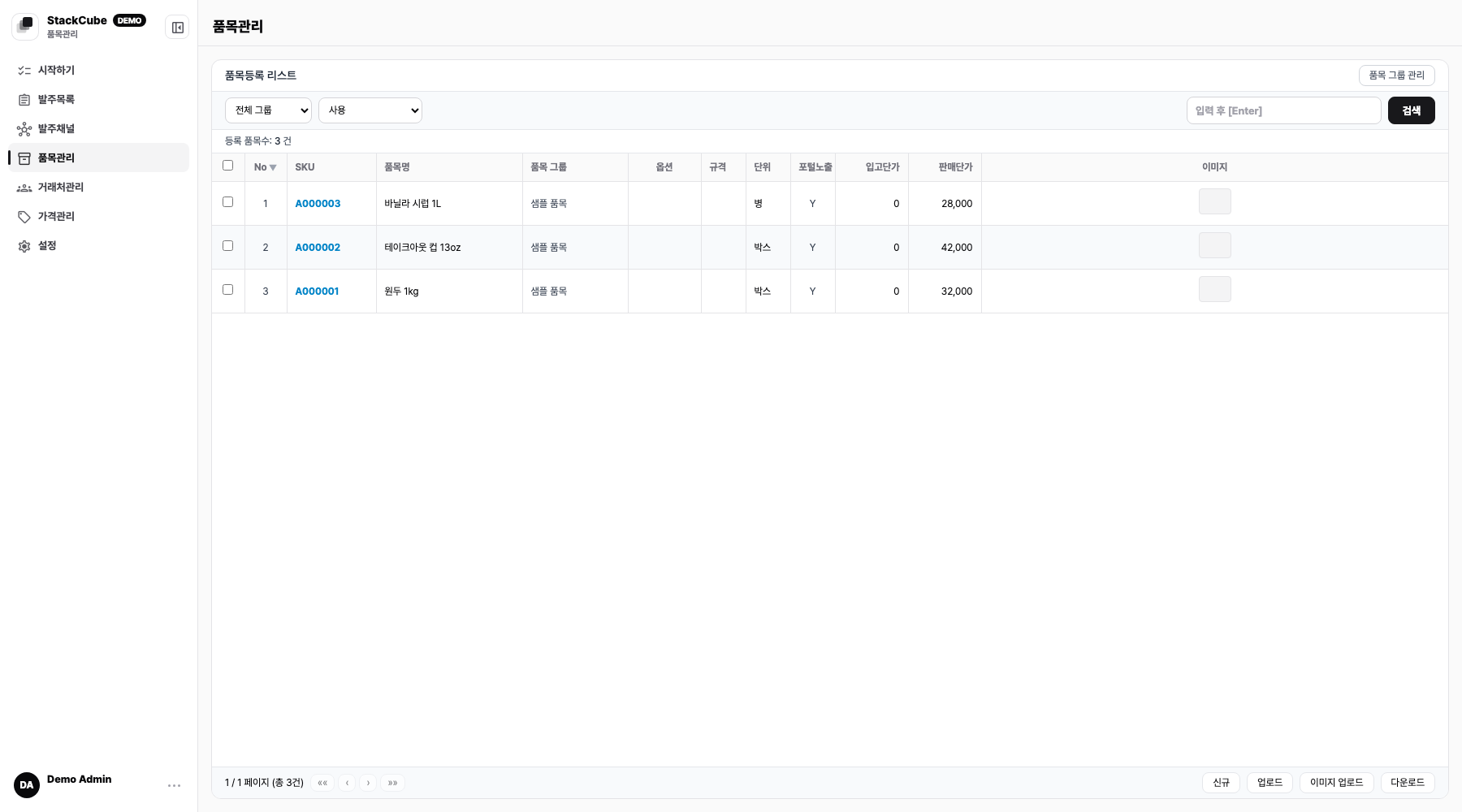
품목 파일 업로드#
1. 업로드 방식 선택#
신규 등록 또는 기존 품목 수정을 선택합니다. 신규 등록은 이미 등록된 품목코드나 SKU가 있으면 업로드를 중단합니다. 기존 품목 수정은 등록된 품목코드를 기준으로 값을 바꾸며, 비어 있는 셀은 기존 값을 유지합니다.
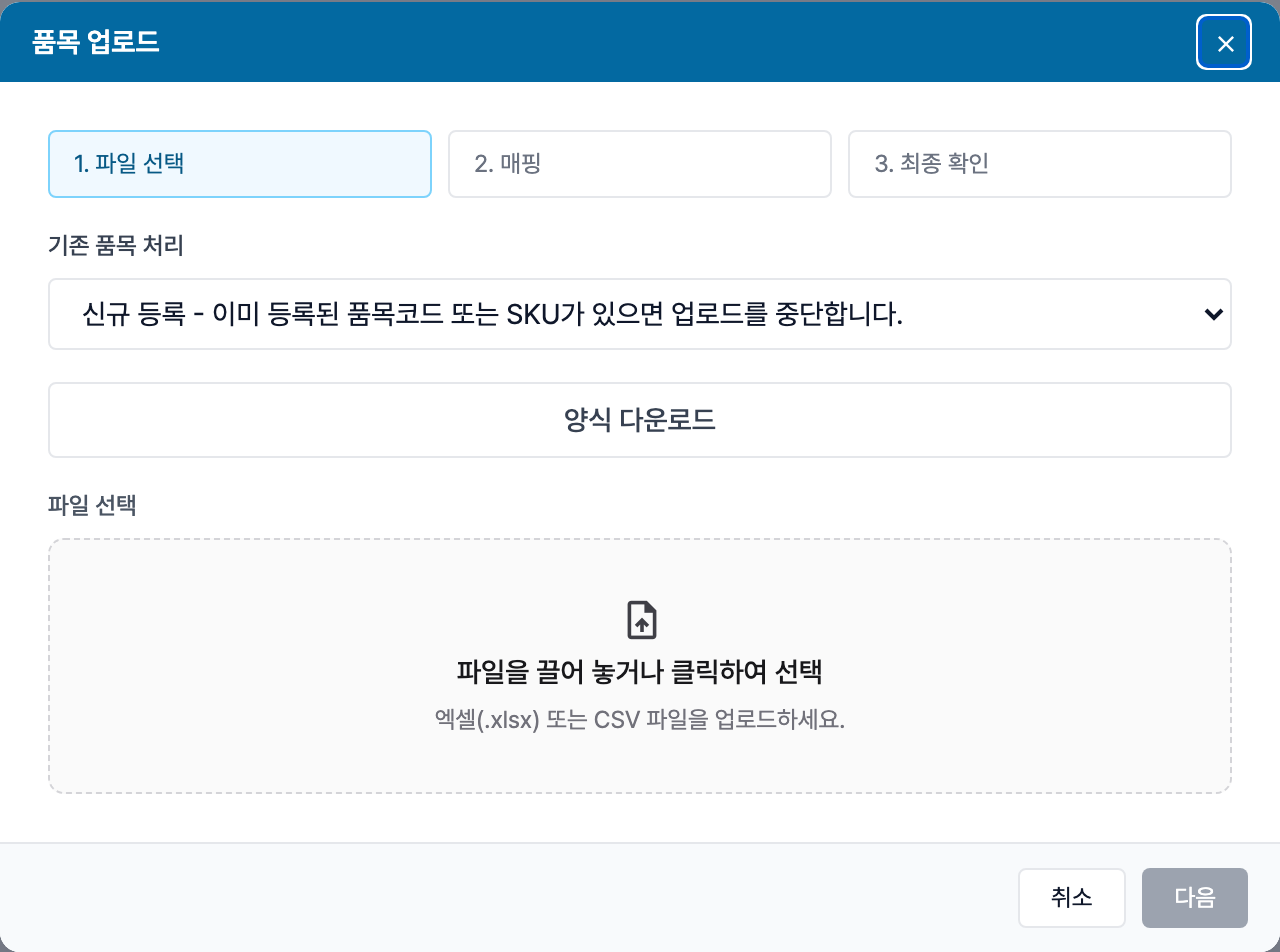
2. 파일 준비#
양식 다운로드로 받은 XLSX 파일의 업로드 시트에 품목을 입력하세요. 양식을 쓰지 않고 기존 CSV나 XLSX 파일을 바로 올려도 됩니다.
3. 컬럼 매핑#
파일을 올리면 열 이름을 읽어 스택큐브 필드에 자동으로 연결합니다. 품목코드, SKU, 품목명처럼 연결이 필요한 열을 확인하고, 맞지 않는 항목은 직접 바꾸세요. 원본 파일의 열 이름은 달라도 됩니다.
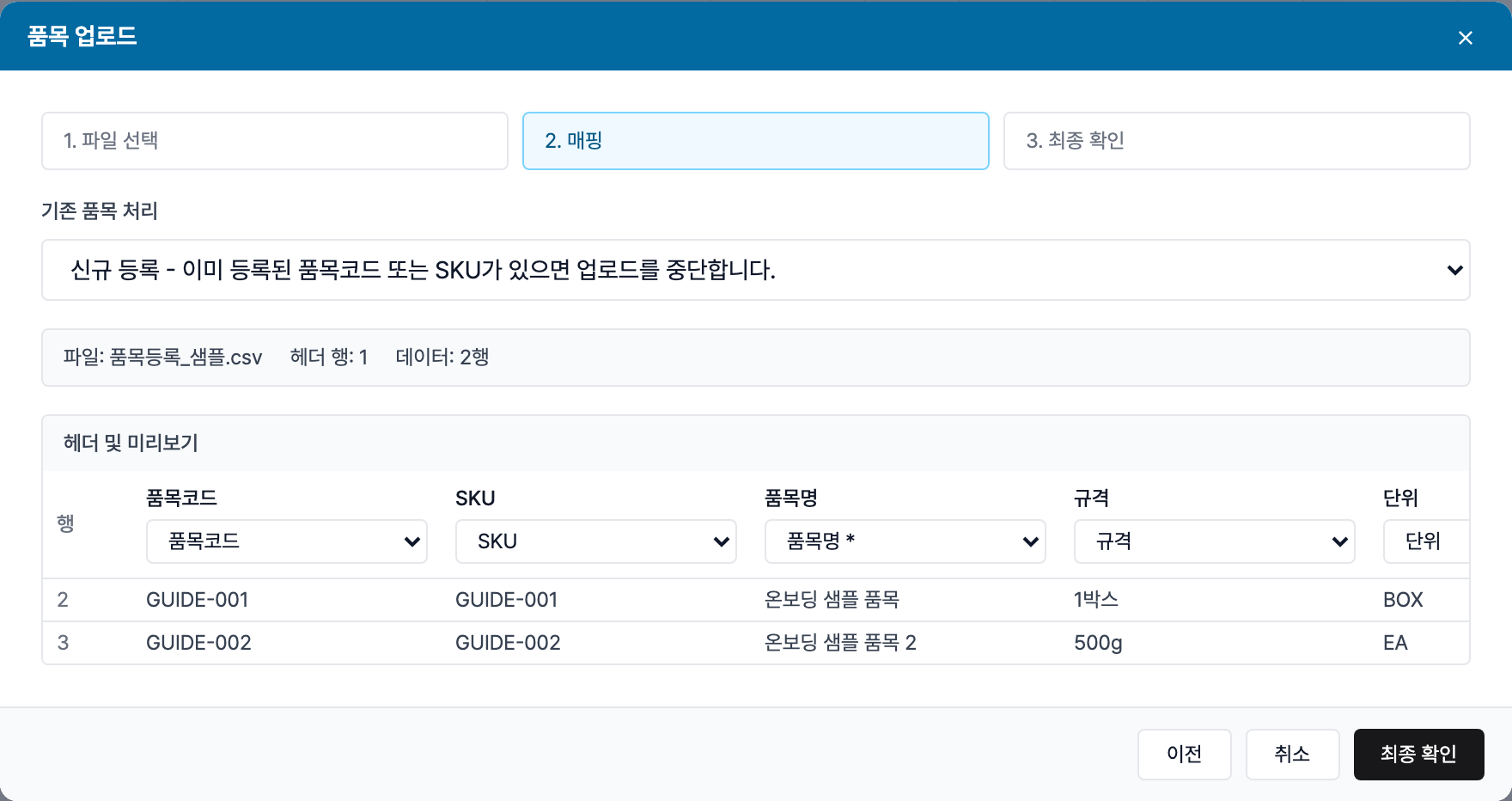
4. 최종 확인#
전체 행, 업로드 가능 행, 제외 행과 오류를 확인합니다. 오류가 없다면 미리보기에 표시된 품목을 확인한 뒤 업로드를 누르세요.
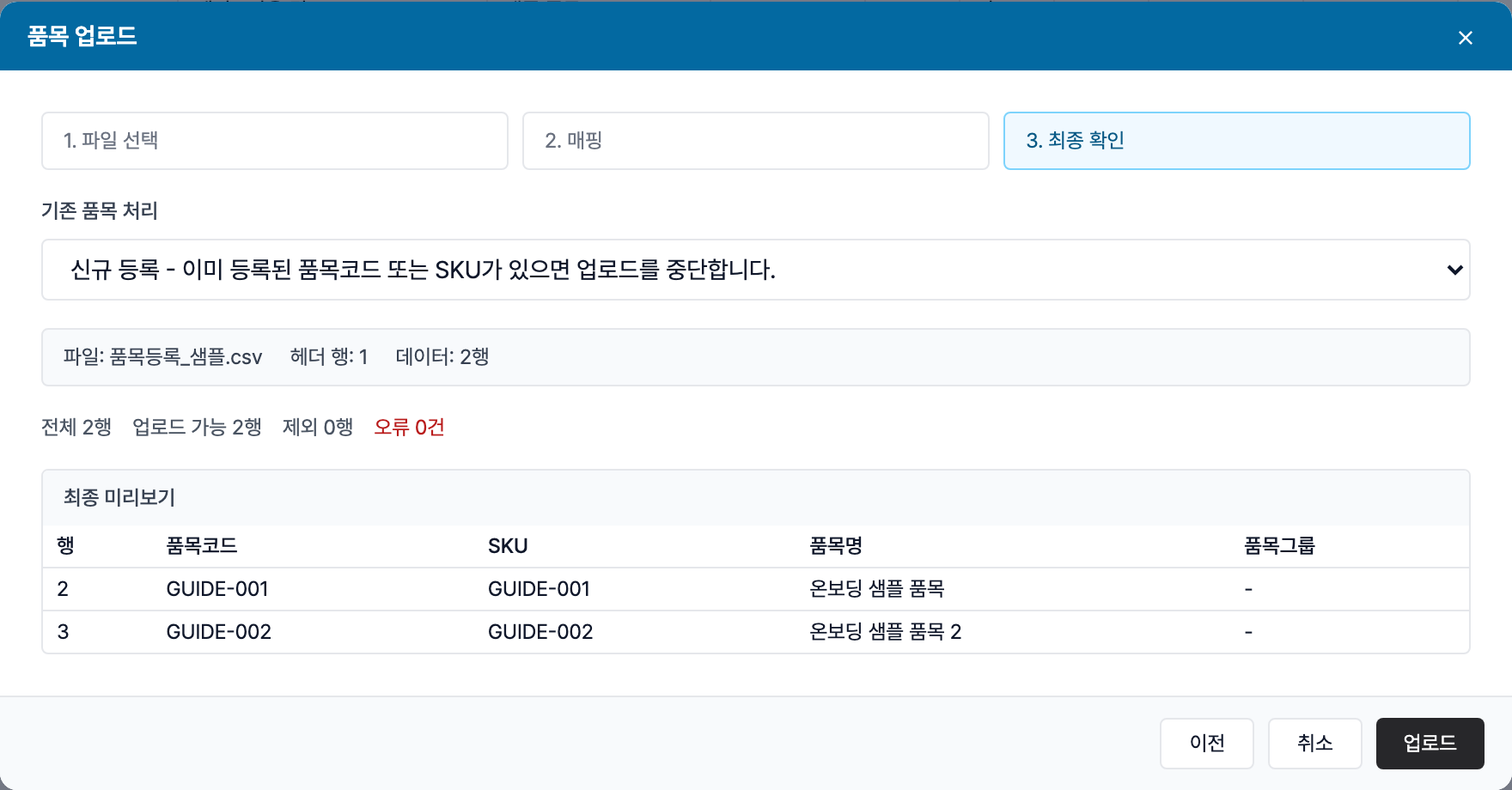
주로 사용하는 필드는 다음과 같습니다.
| 필드 | 용도 |
|---|---|
| 품목코드 | 내부 품목 기준 코드 |
| SKU | 옵션이나 변형 단위 코드 |
| 품목명 | 주문 검토와 포털에 표시되는 이름 |
| 품목그룹 | 카테고리 또는 내부 분류 |
| 규격, 단위 | 주문 라인의 수량 해석 기준 |
| 노출 | 발주포털 표시 여부 |
| 옵션명/옵션값 1~3 | 색상, 사이즈, 포장 단위 같은 변형 |
| 입고단가, 판매단가 | 매입 기준과 기본 판매 기준 |
| 이미지 | 이미지 URL |
| 사용여부 | 사용, 중지 상태 |
처음에는 양식에 몇 개 행만 입력해 시험하세요. 대량 수정 전에는 현재 목록을 CSV로 내려받아 보관합니다.
품목 그룹#
품목그룹은 발주포털 카테고리와 내부 분류에 사용됩니다. 한 품목을 여러 그룹에 넣을 수도 있습니다. 예를 들어 오징어 돈까스를 오징어와 돈까스 그룹에 지정하면 두 카테고리에 모두 표시됩니다.
업로드 파일에서는 전체 그룹 경로를 상위 / 하위로 입력하고, 여러 그룹은 식품 / 오징어 | 돈까스처럼 |로 구분합니다. 첫 번째 그룹은 여러 그룹 가격 규칙이 동시에 일치할 때 우선 적용됩니다. 지정된 그룹 중 하나 이상이 포털 노출 상태이면 품목도 포털에 노출됩니다.
그룹을 먼저 정리한 뒤 업로드하면 연결 오류가 줄어듭니다. 새 그룹이 계속 생긴다면 분류가 너무 잘게 나뉜 것은 아닌지 확인하세요.
이미지 일괄 업로드#
품목 이미지가 많다면 이미지 일괄 업로드를 사용합니다. 이미지 파일은 SKU나 품목코드와 매칭될 수 있게 이름을 정리한 뒤 올리세요.
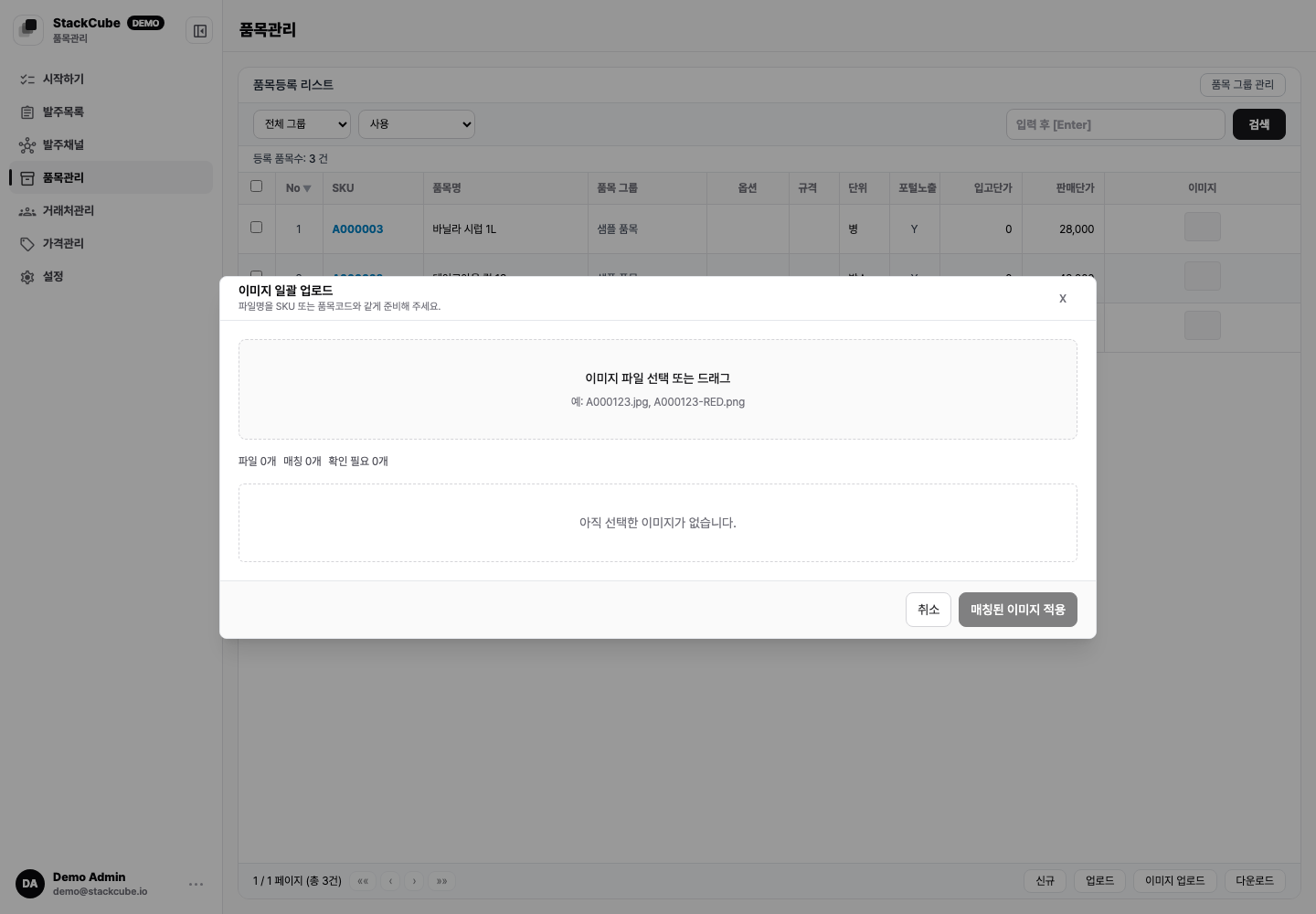
이미지를 올리기 전에:
- 파일명에 SKU 또는 품목코드를 포함합니다.
- 한 이미지가 어떤 품목에 붙을지 미리 샘플로 확인합니다.
- 큰 이미지는 업로드 전에 압축합니다.
- 매칭되지 않은 이미지는 적용하지 않고 파일명을 수정합니다.
이미지는 발주포털에 표시됩니다. 내부에서만 쓰는 품목이라면 이미지보다 품목명, 규격과 단위를 먼저 정리하세요.
선택 일괄 작업#
품목 목록에서 여러 행을 선택하면 다음 작업을 한 번에 처리합니다.
- 선택 품목 CSV 다운로드
- 사용여부, 발주포털 노출, 품목그룹, 단위와 단가 일괄 변경
- 선택 품목 삭제
- 여러 SKU를 하나의 상품으로 묶기
- 묶인 상품을 개별 상품으로 분리
삭제나 묶음 변경은 진행 중인 주문, 발주포털과 가격 규칙에도 반영됩니다. 먼저 승인대기 주문이 남아 있는지 확인하세요.
업로드 후 확인#
대량 작업 후에는 아래 항목을 확인합니다.
- 품목코드와 SKU가 중복되지 않는지 확인합니다.
- 발주포털에 보여줄 품목만 노출 상태인지 확인합니다.
- 기본 판매단가가 비어 있는 품목을 점검합니다.
- 거래처 가격 등급을 쓰는 품목은 거래처별 단가 규칙과 함께 확인합니다.
- 샘플 발주를 만들어 품목 매칭과 가격 표시가 의도대로 동작하는지 봅니다.