거래처 대량 등록과 가입 신청#
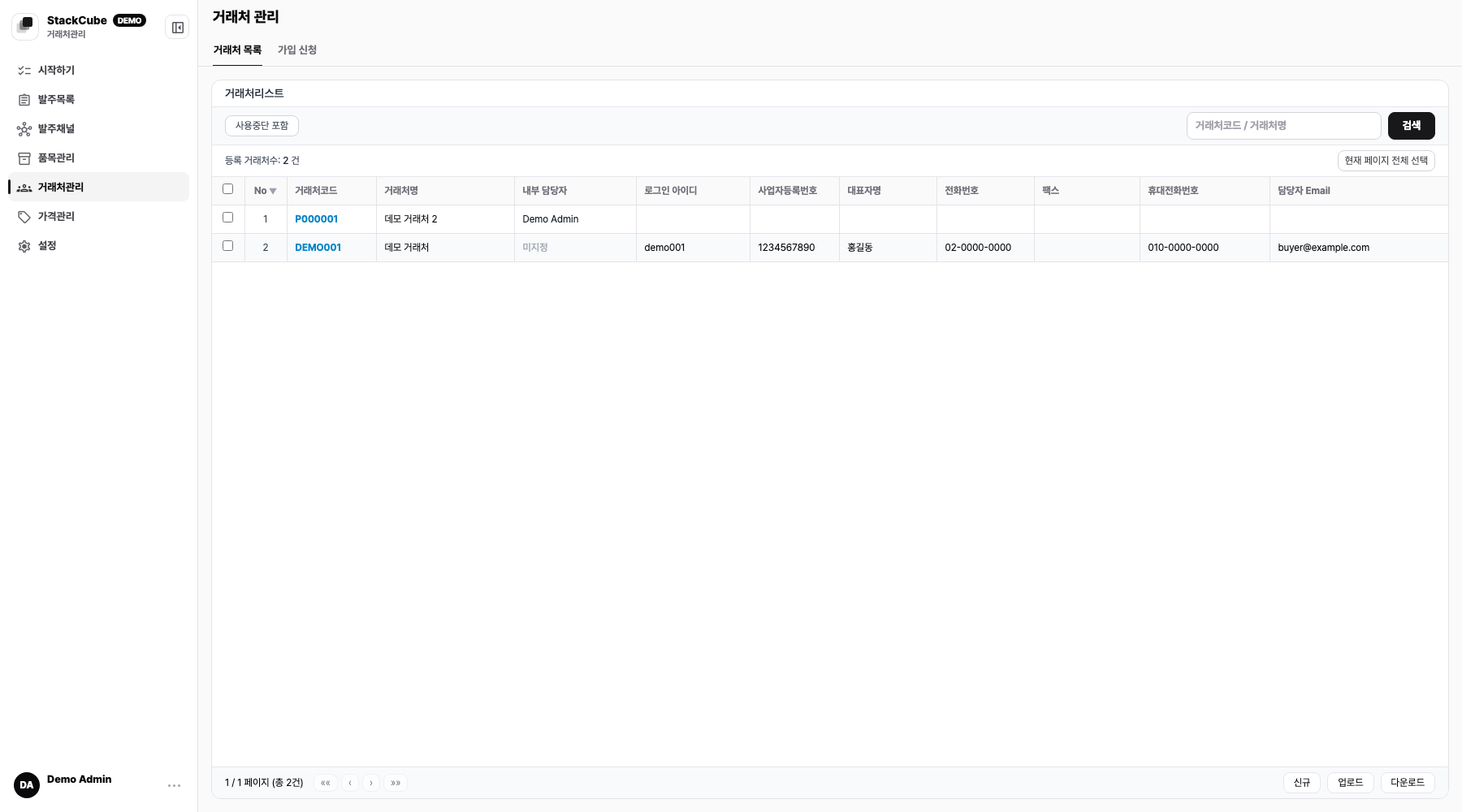
거래처가 많다면 거래처관리 > 업로드에서 CSV나 XLSX 파일로 등록하세요. 거래처코드를 기준으로 새 거래처를 추가하거나 기존 정보를 수정합니다.
업로드 순서#
- 기존 거래처를 처리할 방법을 선택합니다. 처음 등록할 때는 신규만 등록을 권장합니다.
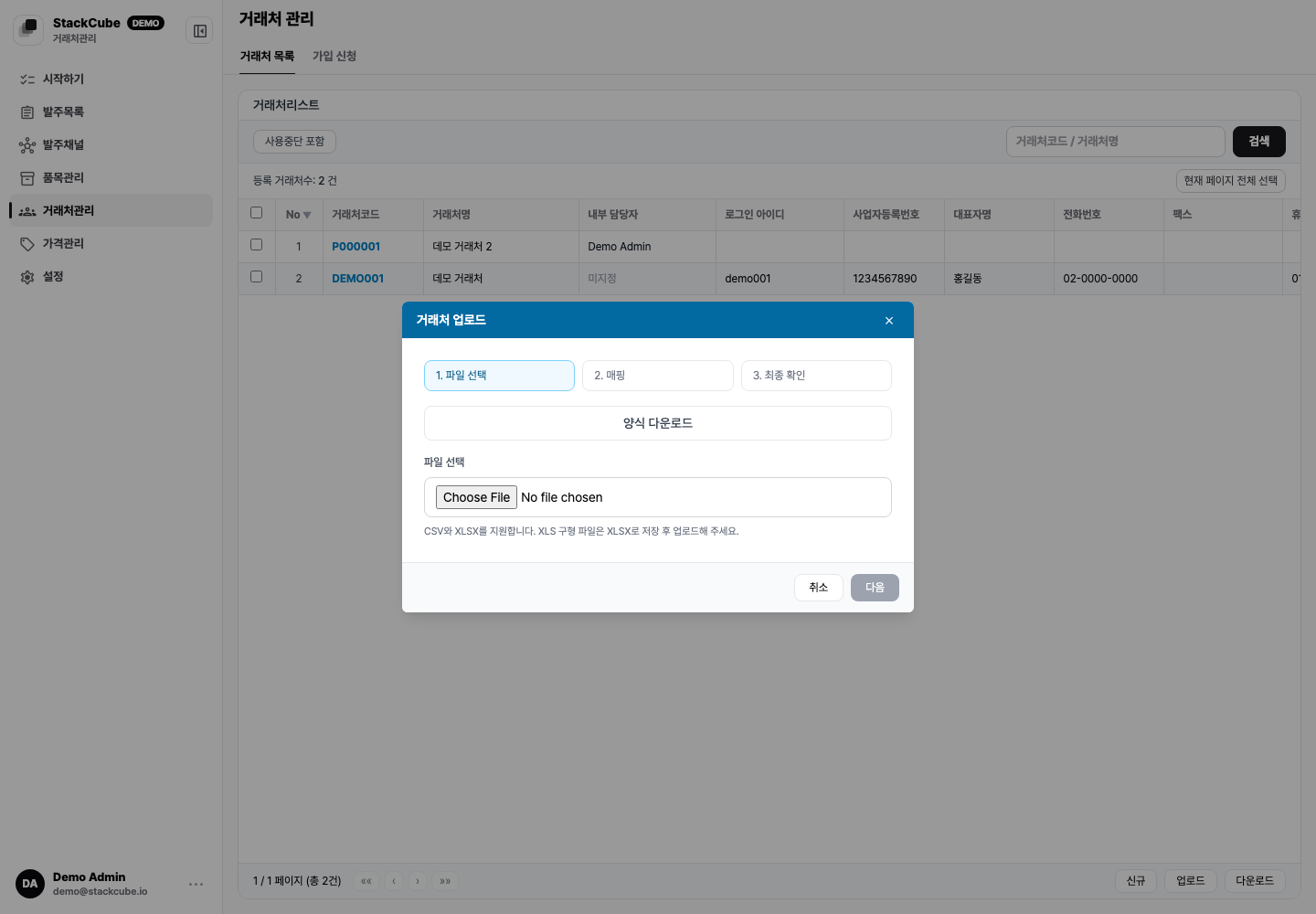
- 양식 다운로드로 받은 파일의 업로드 시트에 거래처코드와 상호를 입력합니다. 가지고 있는 CSV나 XLSX 파일을 바로 사용해도 됩니다.
- 파일을 올린 뒤 거래처코드, 상호, 이메일 등 각 열이 올바른 필드에 연결됐는지 확인합니다.
- 마지막 화면에서 오류와 적용될 거래처를 확인한 뒤 업로드를 누릅니다.
업로드 필드#
파일을 선택한 뒤 각 열을 스택큐브 필드에 연결합니다. 원본 파일의 열 이름은 달라도 됩니다.
| 필드 | 설명 |
|---|---|
| 거래처코드 | 주문, 가격, ERP 매핑에 쓰는 고유 코드 |
| 상호(이름) | 거래처 표시 이름 |
| 내부 담당자 | 거래처를 주로 관리하는 팀원 이름 또는 이메일 |
| 로그인 아이디 | 발주포털 로그인 ID |
| 로그인 비밀번호 | 새 발주포털 계정의 초기 비밀번호 |
| 사업자등록번호 | 세금계산서나 내부 확인용 번호 |
| 사용여부 | 사용, 중지 상태 |
| 대표자명, 전화, Fax, 모바일, 담당자 Email | 연락처 정보 |
| 우편번호, 주소 | 기본 배송 또는 거래처 주소 |
| 메모 | 내부 참고사항 |
로그인 아이디를 새로 만들 때는 초기 비밀번호도 함께 넣어야 합니다. 기존 거래처의 로그인 아이디만 수정하는 경우에는 비밀번호를 비워도 됩니다.
업로드 모드#
| 모드 | 동작 |
|---|---|
| 신규만 등록 | 이미 등록된 거래처코드가 있으면 업로드를 중단합니다. |
| 기존 거래처 건너뛰기 | 새 거래처만 추가하고 기존 거래처는 유지합니다. |
| 추가 및 업데이트 | 거래처코드가 있으면 수정하고 없으면 새로 등록합니다. |
| 기존 거래처만 업데이트 | 이미 있는 거래처코드만 수정하고 새 거래처는 건너뜁니다. |
처음에는 신규만 등록으로 몇 개 행을 시험하세요. 기존 정보만 고칠 때는 기존 거래처만 업데이트를 선택합니다. 적용 전 미리보기에서 변경 대상을 확인하세요.
내부 담당자 매핑#
업로드 파일의 내부 담당자는 팀원의 이름 또는 이메일과 매칭됩니다. 같은 이름의 팀원이 여러 명이면 이메일을 사용해 매칭 오류를 줄입니다.
담당자를 지정하면 주문관리에서 담당자별로 주문을 볼 수 있습니다. 담당자 지정은 자동 승인과 관계없습니다.
발주포털 계정#
포털을 사용할 거래처에는 로그인 아이디와 초기 비밀번호를 입력합니다.

계정을 전달하기 전에:
- 로그인 아이디는 거래처가 기억하기 쉬운 값으로 정합니다.
- 초기 비밀번호는 전달 후 거래처가 변경하도록 안내합니다.
- 포털에 보여줄 품목과 가격을 확인한 뒤 계정을 공유합니다.
- 사용 중지한 거래처는 포털 접근도 함께 막습니다.
가입 신청 처리#
거래처가 포털에서 가입을 신청하면 거래처관리 > 가입 신청에서 승인하거나 반려합니다.
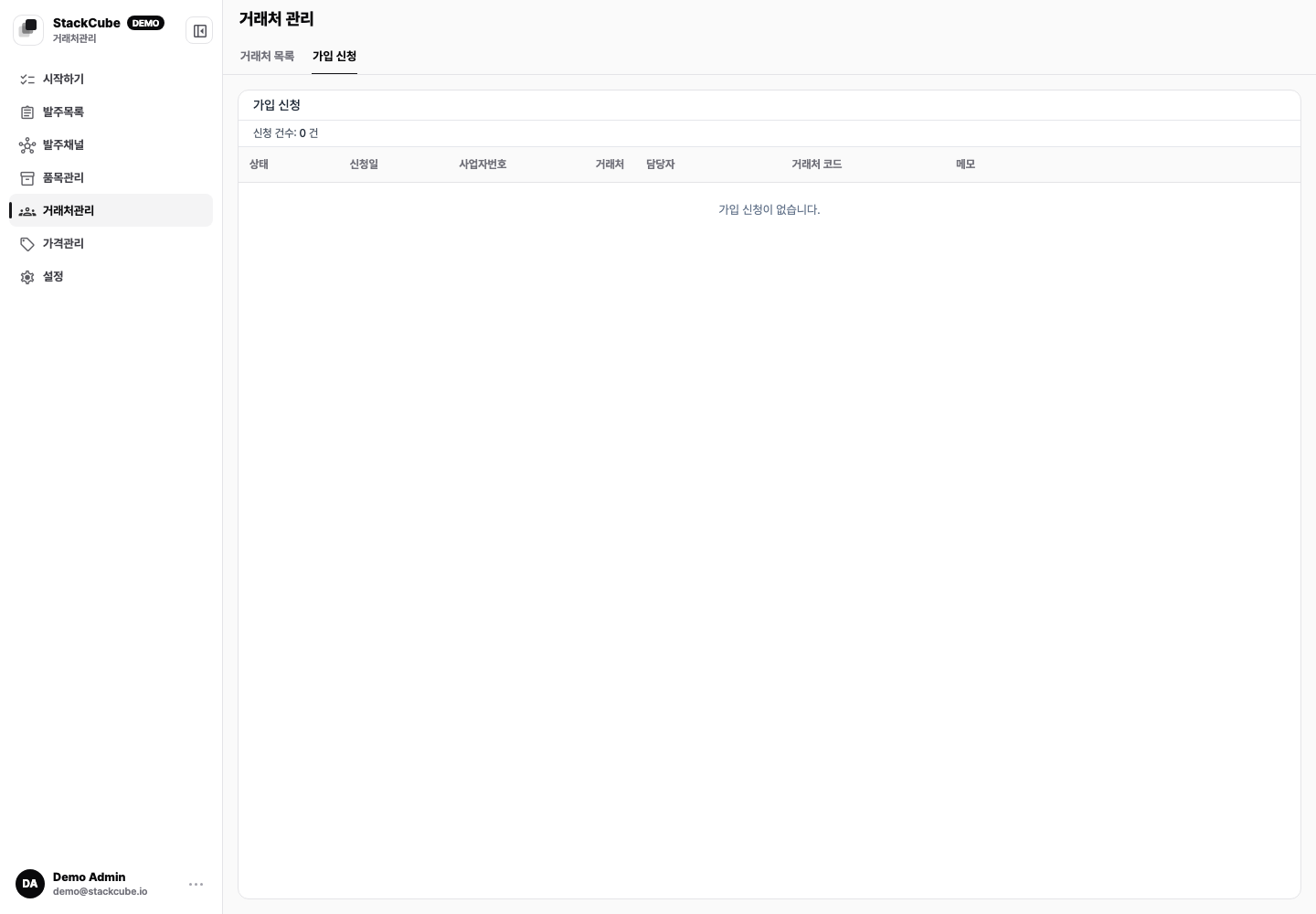
승인 전 확인할 항목:
- 상호와 사업자등록번호
- 담당자 연락처
- 요청한 로그인 아이디 중복 여부
- 기존 거래처와 중복 등록되는지 여부
- 적용할 내부 담당자와 가격 등급
승인하면 거래처 프로필과 포털 계정이 만들어집니다. 반려할 때는 재신청을 확인할 수 있도록 사유를 남기세요.