발주포털에서 주문하기#
공급사에서 받은 발주포털 주소를 열고 아래 순서대로 주문하세요. 로그인 계정이나 주문 내용에 관한 문의는 공급사 담당자에게 전달합니다.
1. 로그인#
로그인을 누르고 공급사에서 받은 아이디와 비밀번호를 입력합니다. 계정이 없다면 회원 가입으로 신청한 뒤 공급사의 승인을 기다리세요.
비밀번호를 잊었다면 비밀번호 찾기에서 거래처 아이디를 입력합니다. 등록된 이메일로 재설정 링크가 발송됩니다. 메일을 받을 수 없다면 공급사에 등록된 이메일과 계정을 확인해 달라고 요청하세요.
초기 비밀번호를 받았다면 로그인 후 내 정보 → 비밀번호에서 새 비밀번호로 변경합니다.
2. 품목 선택#
- 발주하기에서 품목명이나 코드로 검색하거나 품목그룹을 선택합니다.
- 필요한 색상·규격 등 옵션을 선택합니다.
- 가격과 단위를 확인하고 수량을 입력해 장바구니에 담습니다.
품목이나 가격이 보이지 않으면 올바른 거래처 계정으로 로그인했는지 확인하세요. 필요한 품목이 없거나 협의한 가격과 다르면 주문 전에 공급사에 문의합니다.
3. 장바구니 확인과 주문#
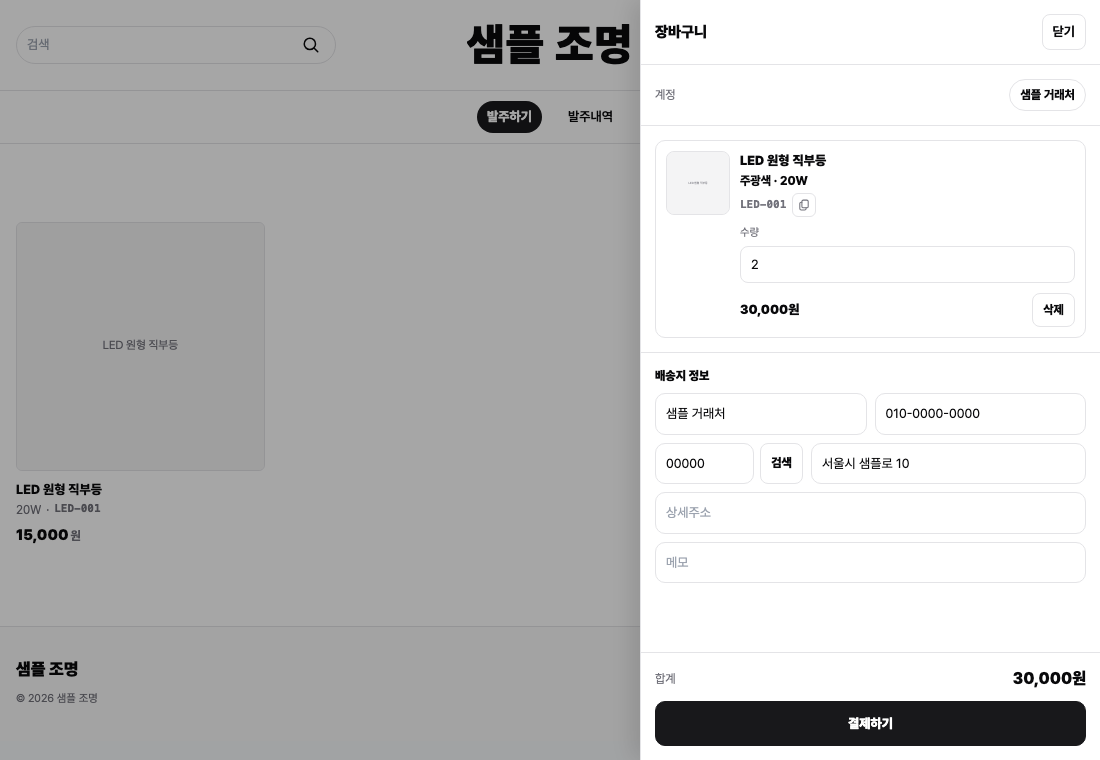
- 장바구니에서 품목·옵션·수량·합계를 확인합니다.
- 배송지 정보에 받는분, 전화번호와 주소를 입력합니다.
- 필요한 배송 요청은 메모에 적습니다.
- 주문하기를 누릅니다. 카드결제를 사용하는 거래처에는 결제하기가 표시됩니다.
- 접수 결과와 주문번호를 확인합니다.
결제 결과 확인 중이면 추가로 결제하지 말고 상태가 확정될 때까지 기다리세요. 계속 바뀌지 않으면 공급사에 문의합니다. 단가가 확정되지 않아 결제할 수 없다는 안내가 나오면 공급사에 가격 확인을 요청하세요.
4. 발주내역 확인#
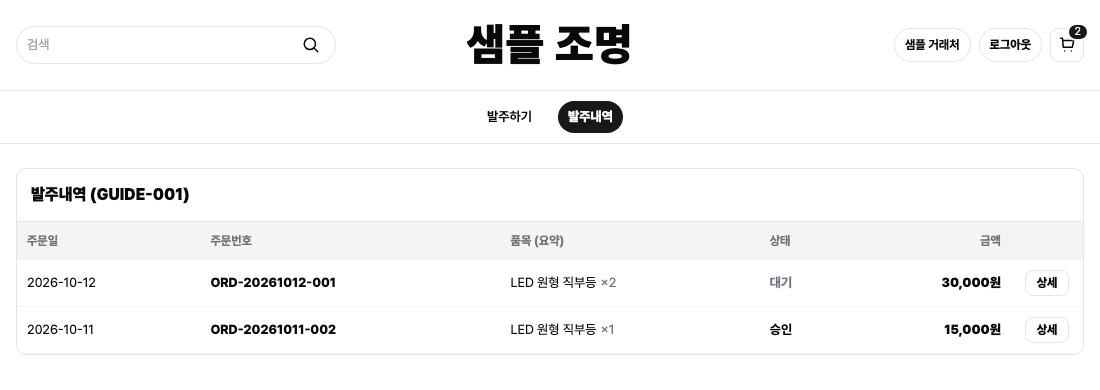
발주내역에서 주문번호와 처리 상태를 확인하고 상세를 열어 품목·수량을 확인합니다.
| 표시 | 의미 |
|---|---|
| 대기·검토중 | 공급사에서 확인할 주문입니다. |
| 승인 | 공급사에서 주문을 승인했습니다. |
| 반려 | 공급사에서 주문을 받아들이지 않았습니다. 사유를 담당자에게 확인하세요. |
| 결제 대기·결제 결과 확인 중 | 카드결제 결과를 먼저 확인해야 합니다. |
주문 승인 표시는 실제 출고나 배송 완료를 뜻하지 않습니다. 출고 일정은 공급사에 확인하세요.
주문 변경이나 취소가 필요할 때#
기존 주문번호와 변경할 품목·수량을 공급사에 전달하세요. 수정 요청을 새 주문으로 다시 제출하면 중복 주문이 될 수 있으므로 기존 주문의 처리 여부부터 확인합니다.
카드결제 취소는 공급사 담당자에게 요청합니다. 같은 주문을 다시 결제하기 전에는 기존 결제 결과를 먼저 확인하세요.