로젠택배 업로드#
StackCube에서 배송 파일을 내려받은 뒤 로젠 시스템에 등록합니다. 로젠 기본 양식은 공식 예제 기반 XLSX 양식이며, 회사에서 업로드를 검증한 저장 양식이 있다면 그 양식을 사용하세요.
1. StackCube에서 로젠 배송 파일 내려받기#
- 주문관리에서 내보낼 주문의 체크박스를 선택하고 내보내기를 누릅니다. 주문 선택부터 보기
- 배송 양식에서 로젠택배 또는 회사에서 사용하는 저장 양식을 선택하고 배송 파일 준비를 누릅니다.
- 받는분·주소·연락처와 아래 박스수량·운임을 확인하고 필요한 값을 수정합니다.
- 배송 N건 내보내기를 눌러 선택한 양식의 파일을 내려받습니다. 기본 양식은 XLSX이며, 저장 양식은 설정된 파일 형식으로 내려받습니다. 버튼이 보이지 않으면 행·셀 선택을 해제하세요.
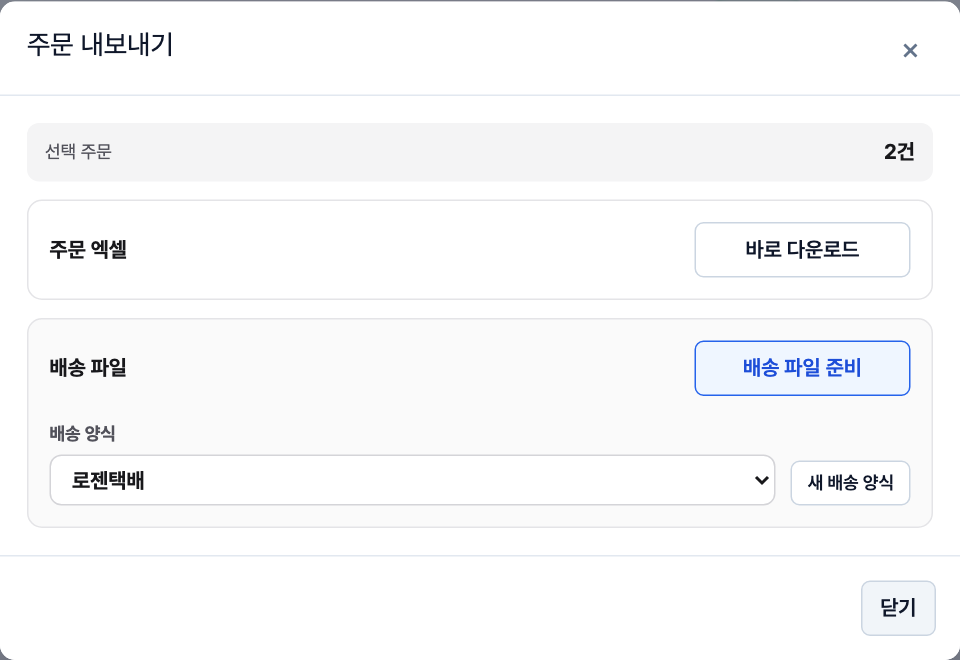
아래 열 위치와 기본값은 기본 로젠택배 양식에만 해당합니다. 회사별 저장 양식은 열 순서·수량 필드·운임 설정이 다를 수 있으므로 해당 양식의 항목을 기준으로 확인하세요.
- 박스수량: F열을 실제 발송할 박스 수로 채웁니다. 상품 개수가 아닙니다. 로젠은 택배수량이 3이면 연결송장 3건을 생성하므로, 합배송·품목 나누기 후에도 확인하세요.
- 운임: G열 운임과 H열 운임구분을 계약 조건에 맞춰 확인합니다. 기본 양식의
010은 주문별 선불·착불·신용에 따라 자동 변경되지 않습니다. 다른 값이 필요하면 배송 파일에서 수정하거나 맞춤 양식의 고정값·값 변환을 설정하세요.
2. 내려받은 배송 파일을 로젠에 등록하기#
로젠 기업택배시스템에 로그인하고 예약관리 → 주문등록/출력(복수건)을 엽니다.
엑셀타입 확인·설정#
로젠은 파일의 각 열을 엑셀타입에 연결해 읽습니다. 파일에 맞는 엑셀타입이 저장되어 있으면 선택해 사용합니다. 처음 사용하거나 열 구성이 바뀌었다면 다음과 같이 설정하세요.
아래 설정과 열 표는 기본 로젠택배 양식 기준입니다. 회사별 저장 양식은 실제 파일의 각 열에 맞춰 연결하세요. 저장 양식의 B·J열에 값이 있다면 해당 항목을 연결합니다.
- 타입설정에서 저장할 엑셀타입을 선택하고 타입명을 입력합니다.
- 첫 행은 제목있음으로 설정합니다.
- 파일열기로 내려받은 파일을 불러오고 아래 각 열에 해당하는 로젠 항목을 연결한 뒤 저장합니다. 기본 양식에서 비어 있는 B·J열은 선택안함으로 두며, 파일에서 삭제하지 않습니다.
| 열 | StackCube 기본 양식의 내용 |
|---|---|
| A | 수하인명 |
| B | 빈 열 |
| C | 수하인주소 |
| D | 수하인전화번호 |
| E | 수하인핸드폰번호 |
| F | 택배수량 — 박스수량 |
| G | 택배운임 — 기본값은 빈칸 |
| H | 운임구분 — 기본값은 010 |
| I | 품목명 |
| J | 빈 열 |
| K | 배송메세지 |
이 표는 현재 StackCube 기본 양식의 열 구성입니다. 맞춤 양식은 실제 파일에 맞춰 별도로 연결하세요. 로젠 공식 엑셀타입 설정 안내
파일 등록·운송장 출력#
- 파일에 맞는 엑셀타입을 선택한 뒤 파일열기로 내려받은 파일을 불러옵니다.
- 오류를 확인·수정하고 정상 건수, 배송 내용과 로젠 화면의 보내는분 정보를 확인합니다.
- 서버전송을 누르고 변환완료에서 등록 결과를 확인한 뒤 운송장을 출력합니다.
보내는분: 기본 파일에는 보내는분 열이 없습니다. 로젠 화면의 보내는분 정보를 확인하고, 주문별 보내는분을 파일로 전달해야 한다면 맞춤 양식을 사용하세요.
공식 절차는 로젠 사용자 매뉴얼을 기준으로 정리했습니다. 거래처별 설정과 운임은 계약 지점에 확인하세요.