대신택배 업로드#
StackCube에서 배송 파일을 내려받은 뒤 대신 시스템에 등록합니다. 대신 기본 양식은 공식 샘플의 열 구성 기반 XLSX 양식이며, 회사에서 업로드를 검증한 저장 양식이 있다면 그 양식을 사용하세요.
1. StackCube에서 대신 배송 파일 내려받기#
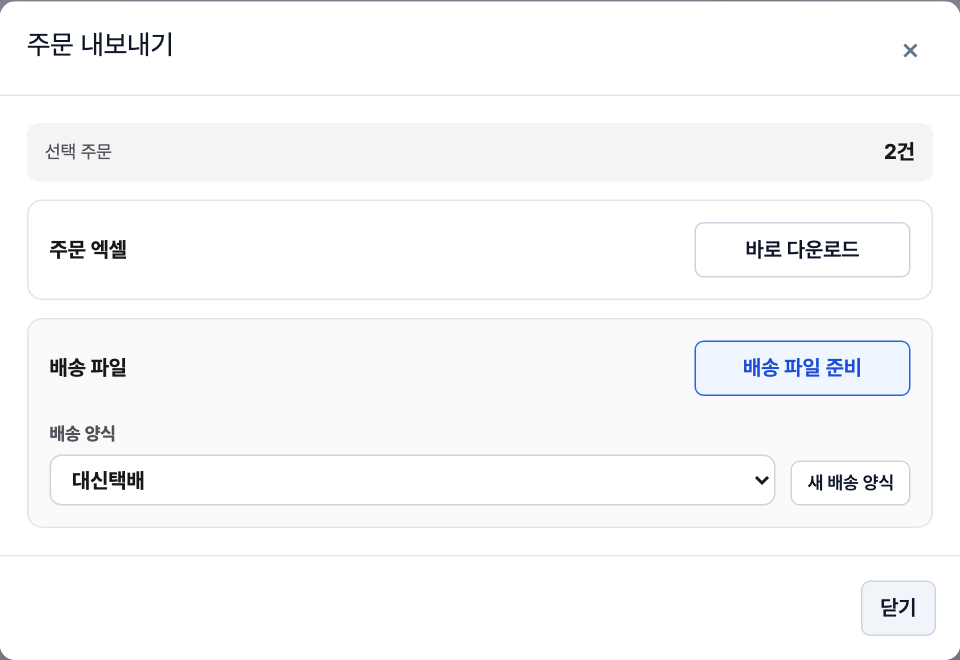
- 주문관리에서 내보낼 주문의 체크박스를 선택하고 내보내기를 누릅니다. 주문 선택부터 보기
- 배송 양식에서 대신택배 또는 회사에서 사용하는 저장 양식을 선택하고 배송 파일 준비를 누릅니다.
- 받는분·주소·연락처·우편번호와 아래 박스수량·운임·보내는분을 확인하고 필요한 값을 수정합니다.
- 배송 N건 내보내기를 눌러 선택한 양식의 파일을 내려받습니다. 기본 양식은 XLSX이며, 저장 양식은 설정된 파일 형식으로 내려받습니다. 버튼이 보이지 않으면 행·셀 선택을 해제하세요.
아래 열 위치와 기본값은 기본 대신택배 양식에만 해당합니다. 회사별 저장 양식은 열 순서·수량 필드·운임 설정이 다를 수 있으므로 해당 양식의 항목을 기준으로 확인하세요.
- 박스수량: E열 수량은 상품 개수가 아닌 실제 발송할 박스 수입니다. 빈칸이 없는지 확인하고, 합배송·품목 나누기 후에도 다시 확인하세요.
- 운임·상품: 기본값은 포장 박스, 운임구분 현불, 운송상품 택배입니다. 주문별 결제조건에 따라 자동 변경되지 않습니다. 운임·제비용·총운임은 기본값이 빈칸이므로 계약 조건에 맞춰 확인하세요.
- 보내는분: L·M열의 발화주명·발화주전화번호를 확인합니다. 기본 양식은 보내는 분(직배송 시 거래처) 정보를 사용하므로, 직배송 주문은 실제 보내는분과 맞는지 확인하세요.
값 수정은 배송 파일 편집, 반복해서 사용할 고정값·값 변환은 맞춤 배송 양식을 참고하세요.
2. 내려받은 배송 파일을 대신에 등록하기#
대신 고정고객종합물류시스템에 로그인합니다. 계정은 대신에서 발급받은 아이디와 비밀번호를 사용합니다.
파일 양식 확인#
아래는 현재 StackCube 기본 양식의 31열 구성입니다. 대신 공식 엑셀 샘플과 함께 확인하세요. 맞춤 양식은 회사에서 사용하는 등록 양식에 맞춰 확인합니다.
| 열 | StackCube 기본 양식의 내용 |
|---|---|
| A·B | 수화주전화1·수화주전화2 |
| C·D | 수화주명·주소 |
| E·F | 수량(박스수량)·품명 |
| G·H·I | 포장(박스)·운임구분(현불)·운송상품(택배) |
| J | 우편번호 |
| K | 도착영업소 — 기본값은 빈칸 |
| L·M | 발화주명·발화주전화번호 |
| N·O·P·Q | 발송제비용·운임·도착제비용·총운임 — 기본값은 빈칸 |
| R | 특기사항 |
| S~AE | 내품표기1~13 — 기본값은 빈칸 |
기본 파일의 제목 행과 열 순서를 유지하세요. 공식 샘플은 XLS, StackCube 기본 양식 다운로드는 XLSX이므로 등록 화면에서 지원하는 파일 형식을 확인하세요.
파일 등록·결과 확인#
로그인 후 엑셀 파일을 등록하는 화면에서 다음 내용을 확인하며 진행합니다. 세부 메뉴·버튼 이름과 접수 확정·운송장 출력 방법은 대신 시스템의 안내를 따르세요.
- 내려받은 파일을 선택하고, 해당 파일과 등록 양식의 열 구성이 맞는지 확인합니다.
- 불러온 건수와 수화주·주소·수량·운임·발화주 정보를 확인하고 오류가 있으면 수정합니다.
- 대신 시스템의 안내에 따라 등록을 완료하고 접수 결과와 운송장 정보를 확인합니다. 같은 주문을 다시 올리기 전에는 기존 접수 내역을 확인하세요.
이 가이드의 열 구성은 공식 샘플을 기준으로 정리했습니다. 로그인 후 상세 화면은 확인되지 않았으므로, 등록 양식·지원 파일 형식·계약 운임은 담당 영업소에 확인하세요.