배송 파일 편집#
주문 내보내기에서 배송 파일 준비를 열면 내보낼 내용을 수정할 수 있습니다. 기본 택배사 양식에서도 같은 편집 기능을 사용합니다.
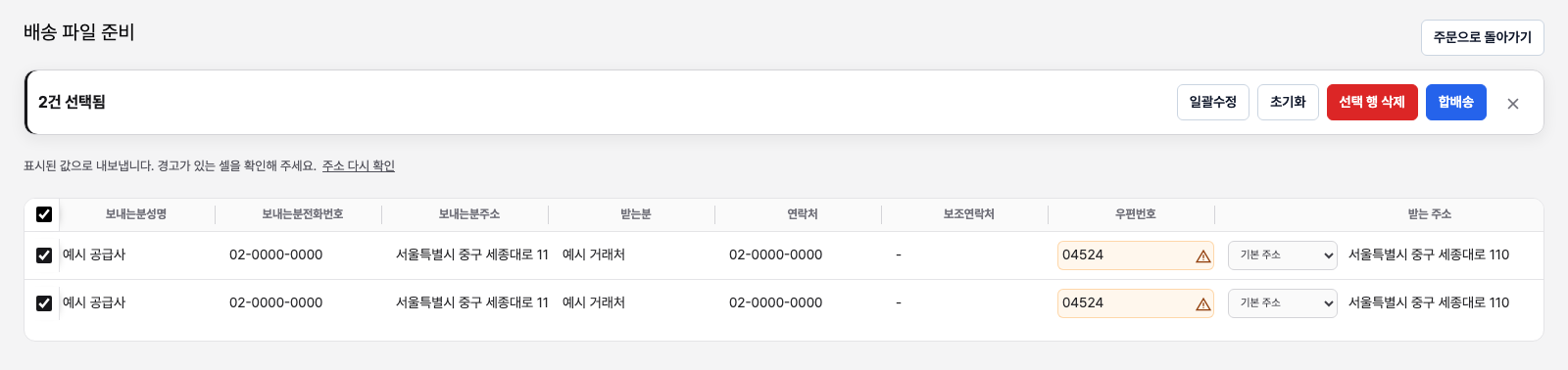
배송 내용 편집#
- 셀 수정: 셀을 더블클릭하거나 셀에 포커스를 둔 상태에서 Enter/F2를 눌러 수정합니다. Enter 또는 다른 곳을 클릭하면 적용되고, Esc를 누르면 취소됩니다.
- 일괄수정: 여러 행·셀을 선택해 같은 값을 적용합니다.
- 합배송: 받는분, 연락처, 주소와 배송 조건이 같은 배송 건을 선택해 합칩니다.
- 품목 나누기: 배송 건의 품목을 펼친 뒤 일부 또는 모든 품목을 별도 배송 건으로 나눕니다.
- 제외·추가: 선택 품목이나 행을 파일에서 제외하거나 빈 행을 추가합니다.
이 화면의 수정과 삭제는 배송 초안과 내보낼 파일에 적용됩니다. 원본 주문을 수정하거나 삭제하지 않습니다. 원본도 바꿔야 한다면 주문 상세에서 따로 수정하세요. 합배송이나 품목 나누기 후에는 선택 주문 수와 배송 건수가 달라질 수 있습니다.
주소와 보내는분 확인#
우편번호 조회 결과, 주소 보완 정보, 보내는분 정보나 값 변환에서 확인할 항목이 있으면 셀의 표시를 열어 내용을 확인하세요. 경고가 없어도 받는분, 연락처, 주소와 택배사 필수 항목을 직접 검토해야 합니다.
배송 파일 내려받기#
편집을 마치면 행·셀 선택을 해제합니다. 상단에 표시되는 배송 건수를 확인하고 배송 N건 내보내기를 누릅니다. 행·셀이 선택되어 있으면 내보내기 버튼 대신 선택 항목의 편집 도구가 표시됩니다.
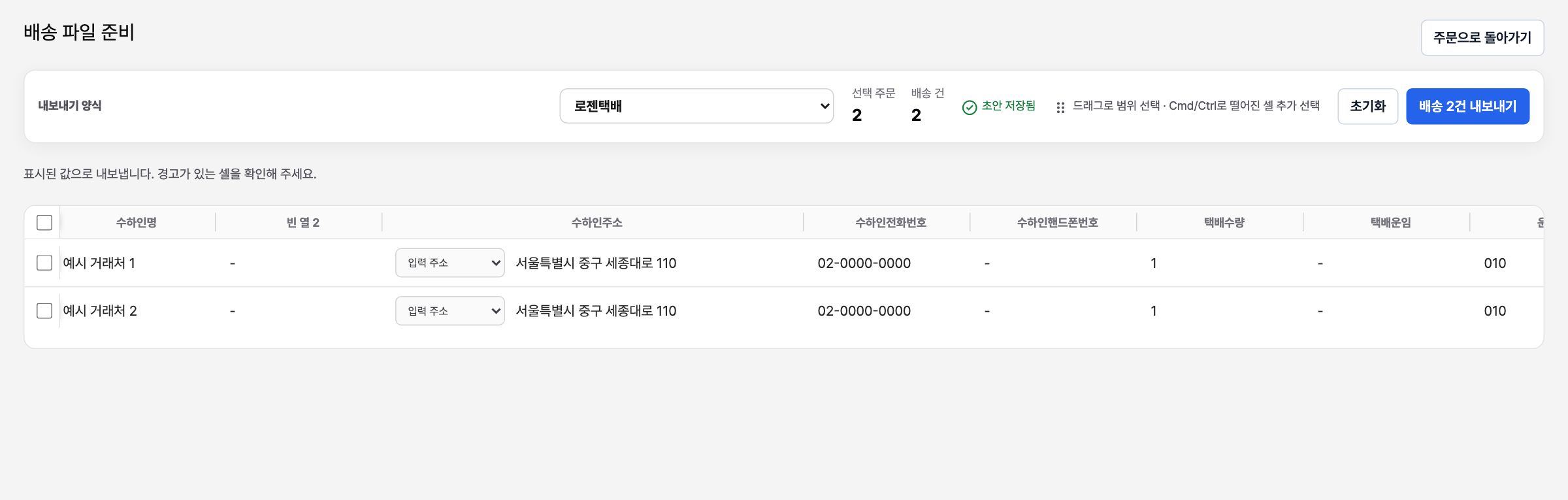
초안 이어서 하기와 재다운로드#
배송 파일 준비 화면의 작업은 현재 브라우저에 초안으로 저장됩니다. 내보내기 선택창의 최근 배송 초안 → 이어서 하기로 돌아올 수 있습니다. 다른 브라우저·기기에서는 이 초안을 열 수 없고, 브라우저 데이터를 지우면 사라질 수 있습니다.
배송 파일을 내려받으면 주문 목록에 내보낸 표시가 남고, 다시 선택하면 이미 내보낸 주문 수를 안내합니다. 주문 엑셀의 바로 다운로드는 이 배송 이력을 남기지 않습니다.
내보낸 표시는 택배사 접수나 실제 출고 완료를 뜻하지 않습니다. 같은 주문을 여러 번 내려받을 수 있으므로 재업로드 전에는 택배사 접수 내역을 확인하세요. 파일 다운로드 후 이력 저장 실패 안내가 뜨면 파일은 이미 내려받아졌을 수 있으니 파일과 접수 여부를 먼저 확인합니다.